※本サイトで紹介している商品・サービス等の外部リンクには、アフィリエイト広告を利用しているものがあります
こんにちは、みる(@mill_tesagyo)です。
はじめに
実家で使っていたWi-Fiルーターが、最近になって頻繁に接続が切れるようになりました。症状としては、Wi-Fiには接続されているのにインターネットが使えなくなり、ルーターを再起動すると復旧する状態です。購入から約8年が経過していたこともあり、思い切って新しいWi-Fiルーターへ交換することにしました。この記事では、交換した理由や作業手順、通信速度の変化、実際に使って感じたことを紹介します。
この記事で分かること
- 実家のWi-Fi環境
- 交換前に起きていた症状
- ルーター交換手順
- 通信速度の比較
- 実際に改善したこと
- 購入したルーターのレビュー
実家のネット環境
実家でのネット環境をまとめてみました。2世帯で生活している方や、3世帯で生活している方。大家族の方はこのような環境になっていることが多いのではないでしょうか?
住宅
- 木造2階建て
- 築30年
- 約10m離れた木造の離れあり
インターネット回線
フレッツ光
利用内容
- YouTube
- Netflix
- ネット閲覧
- PS5
- Nintendo Switch
接続台数
| 機器 | 台数 |
|---|---|
| スマホ | 8 |
| タブレット | 2 |
| テレビ | 1 |
| PS5 | 1 |
| Nintendo Switch | 3 |
最大15台以上接続する環境です。
交換前に使用していたルーター
BUFFALO:WXR-1750DHP2
写真
約8年間使用しており、発売当時はWi-Fi5対応の高性能モデルでした。しかし現在では、
- 接続機器の増加
- 動画配信サービスの普及
- オンラインゲーム
など、家庭の通信環境も大きく変化しています。
買い替えを決めた理由
一番困っていた症状は、インターネットにつながらなくなること。具体的には、
- Wi-Fiには接続されている
- ネットだけ使えない
- 再起動すると直る
- 数日後に再発
という状態でした。家族から「またネット止まった」と言われることも増え、買い替えを決断しました。
こんな症状なら買い替えを検討
- 7年以上使っている
- 再起動すると直る
- 動画が止まる
- 接続が切れる
今回購入したルーター:BUFFALO WSR6500BE6P
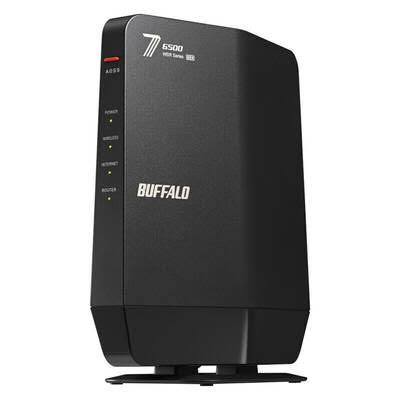
⭐⭐⭐⭐⭐
価格:24,000円前後
おすすめポイント
- Wi-Fi 7対応
- 木造2階建てでも電波が届きやすい
- 同時接続に強い
- EasyMesh対応
- 2.5Gbps WANポート搭載
- コストと性能のバランスが優秀
購入した理由
今回は木造2階建てに加え、約10m離れた木造の離れでも使用したかったため、通信範囲と同時接続性能を重視してWSR6500BE6Pを選びました。また、今後長く使えるようWi-Fi7対応モデルを選択しました。
交換作業
早速Wi-Fiルーターが届きましたので、開封からやっていきます。
開封・古いルーターとの比較
まずは届いたWi-Fiルーターの確認をしていきます。
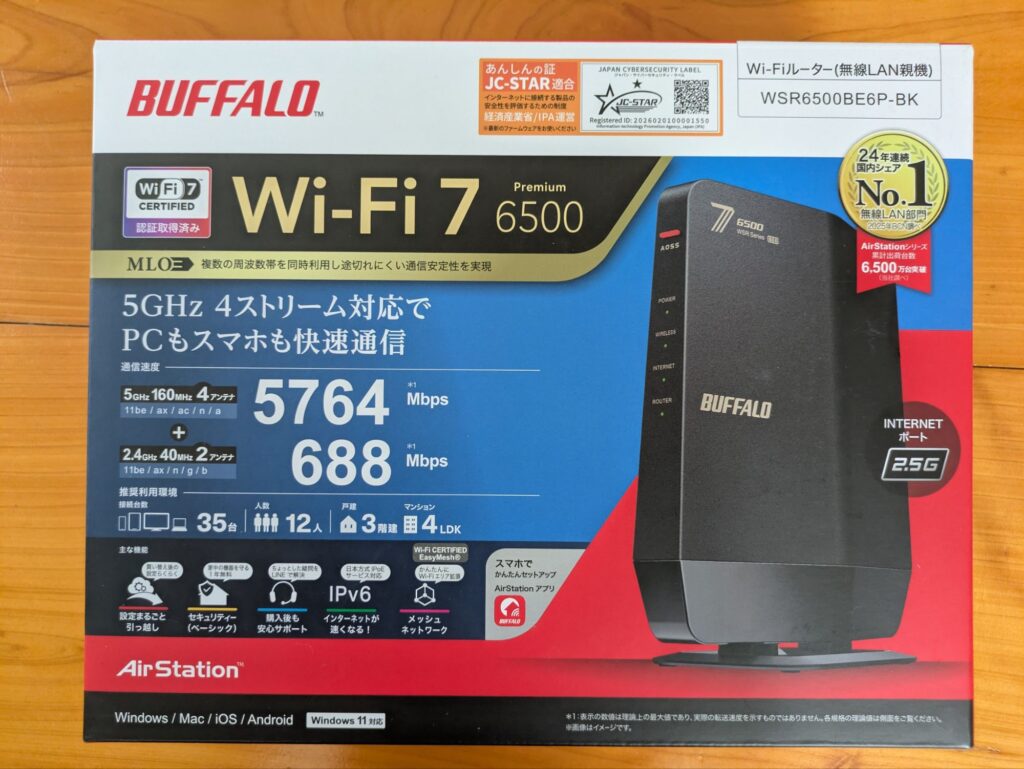
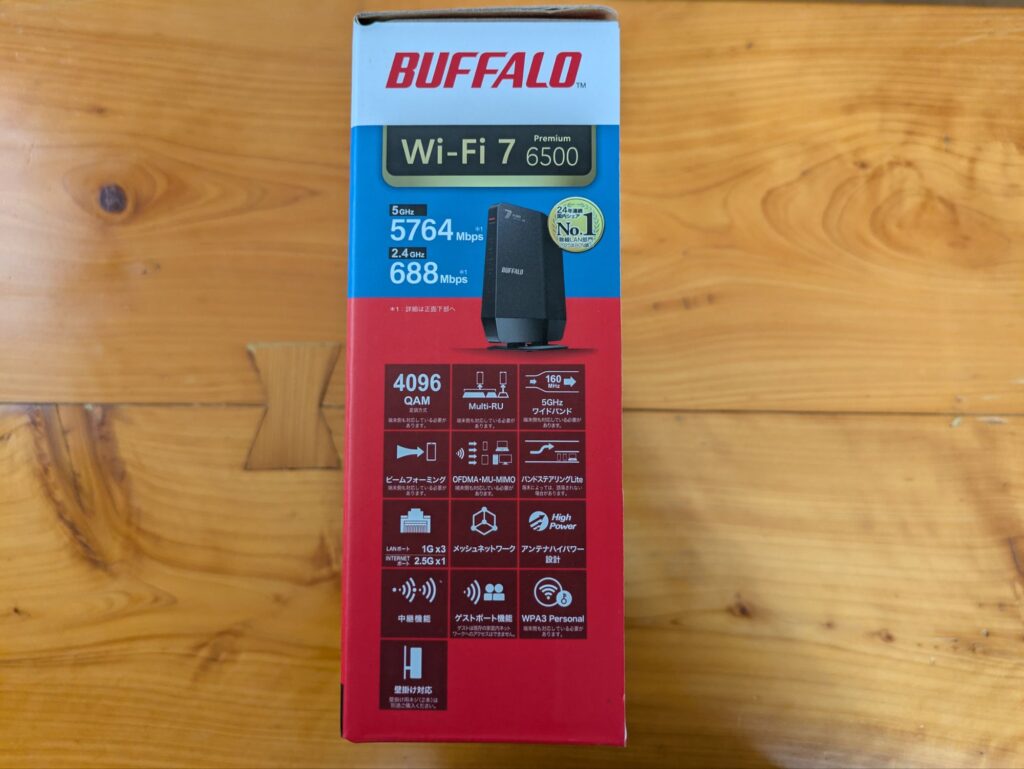
裏面にはWSR6500BE6P-BKの特徴が書かれています。
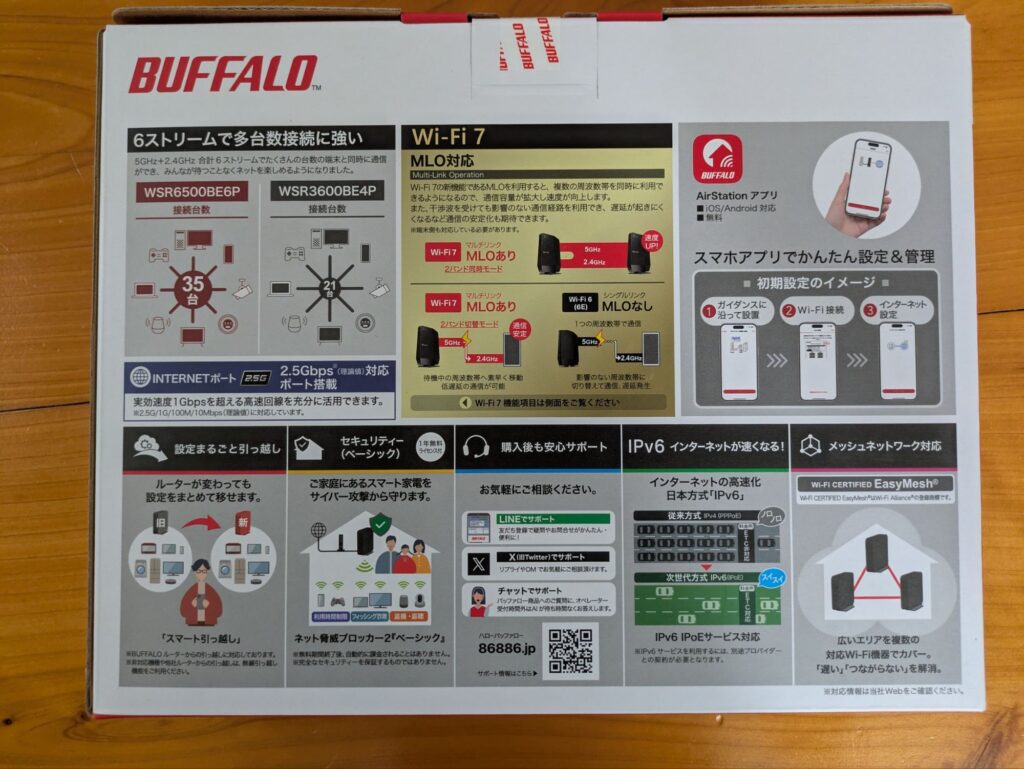
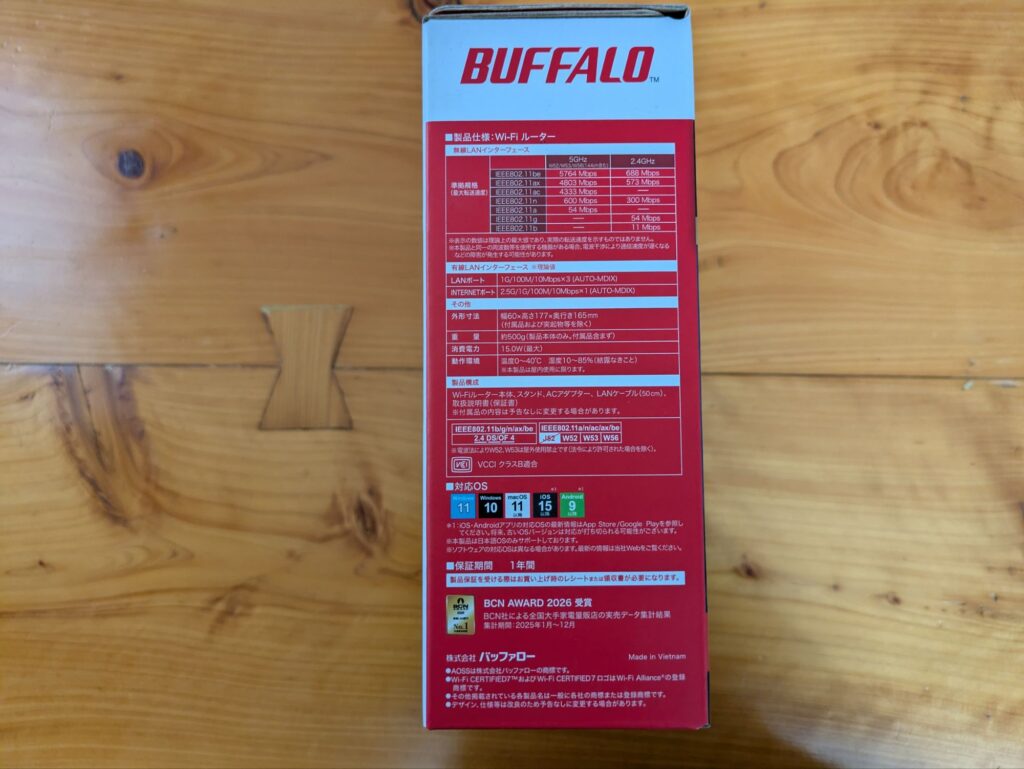
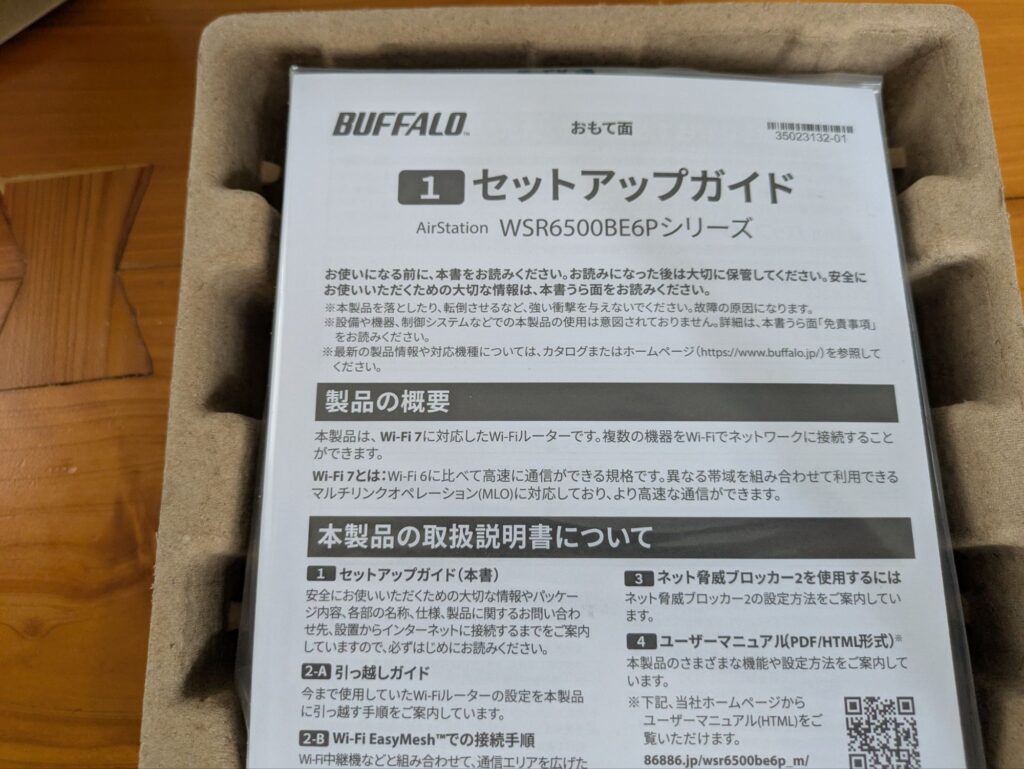
箱を開けると、セットアップガイドが入っていました。
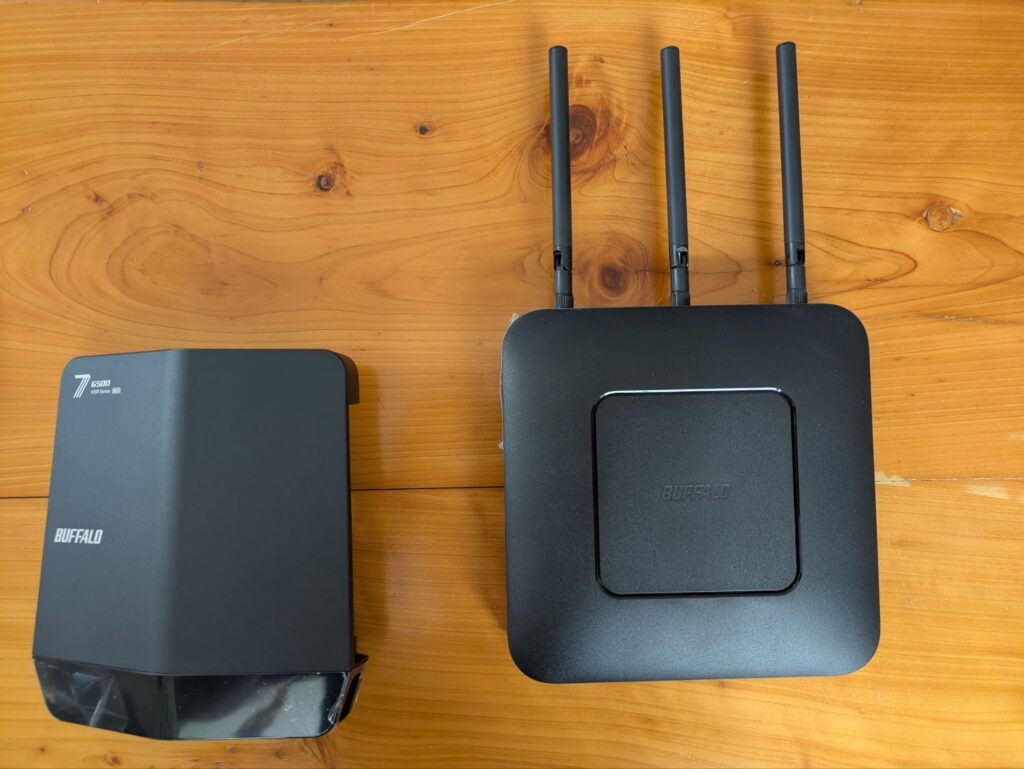
古いルーターとの比較。左のWSR6500BE6P-BKはアンテナ内臓なので、外にアンテナが出てなく見た目もシャープになっています。右は買い替え前のWXR-1750DHP2です。
古いルーターの取り外し
まずは古いルーターを取り外して、新しいルーターを取り付ける準備をします。ルーターを取り外す前は各機器の電源をOFFにして、コンセントから電源ケーブルを抜いておきます。
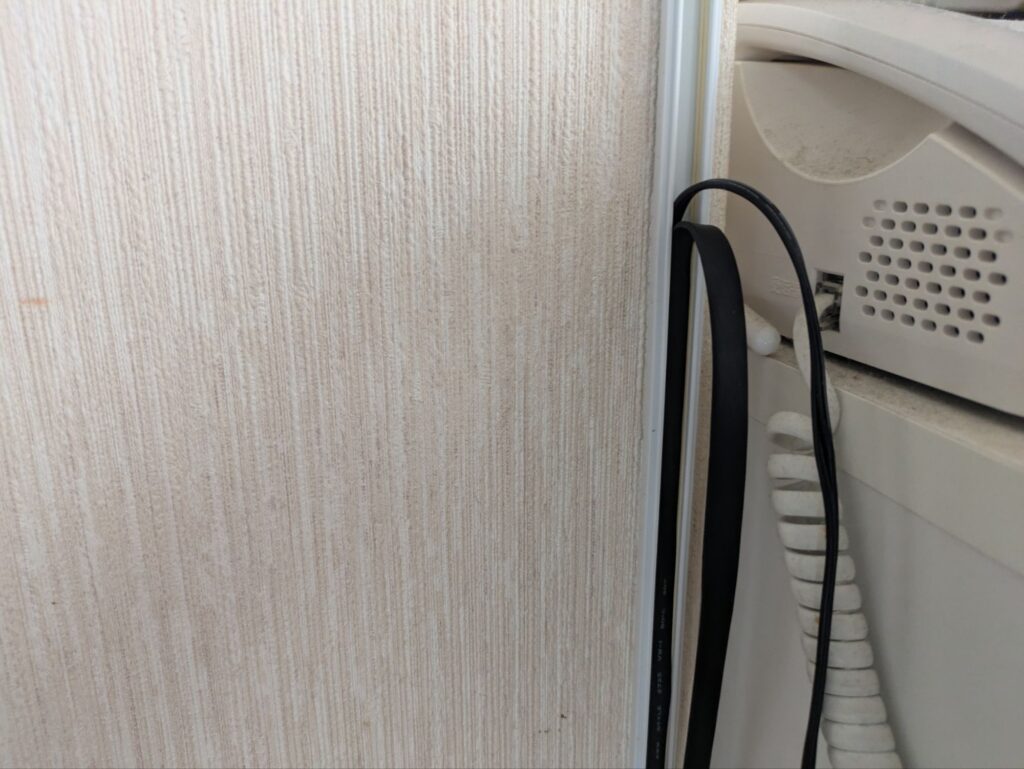
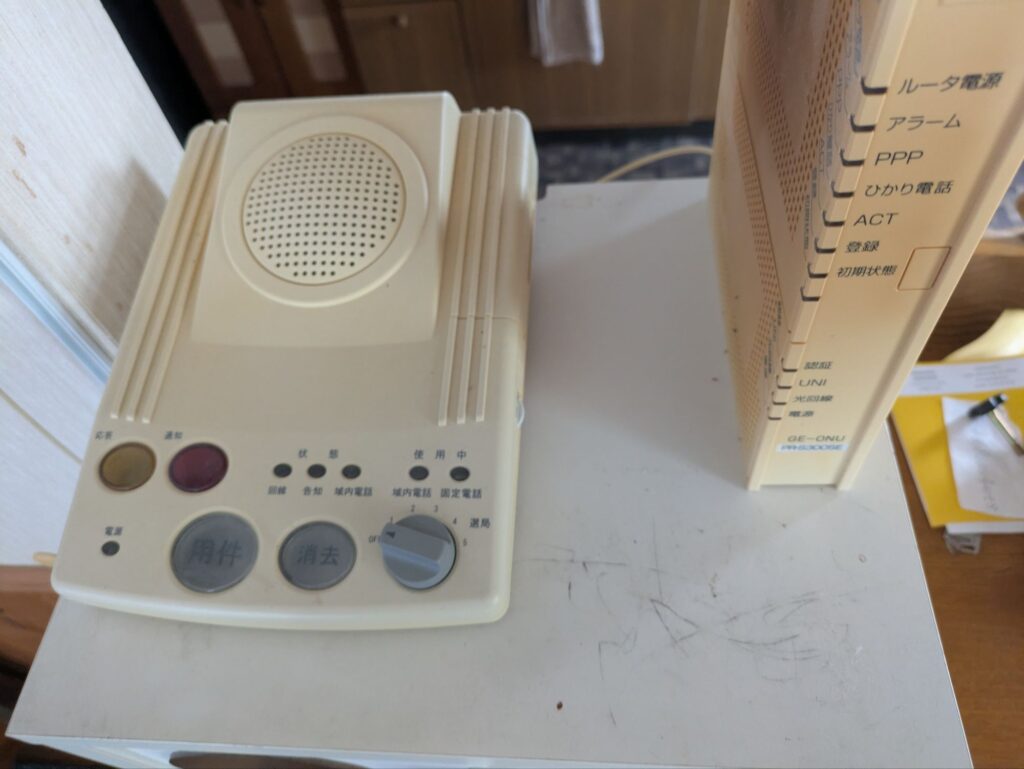
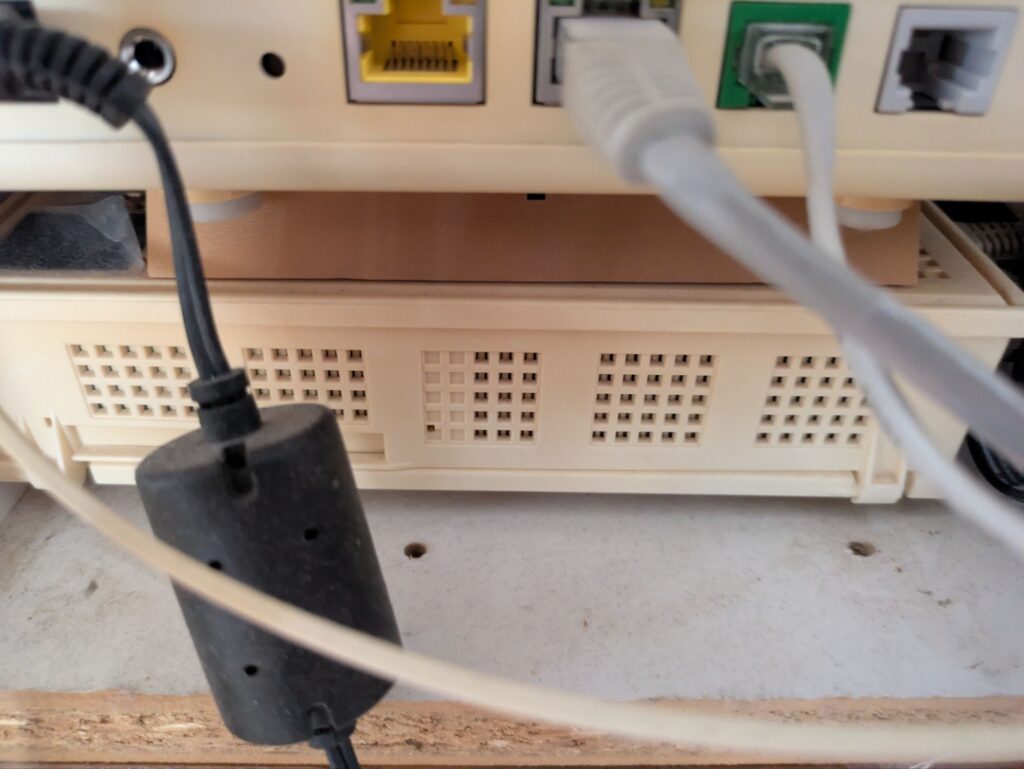
ルーターに接続されている、町内放送用の機械とONUを取り外します。
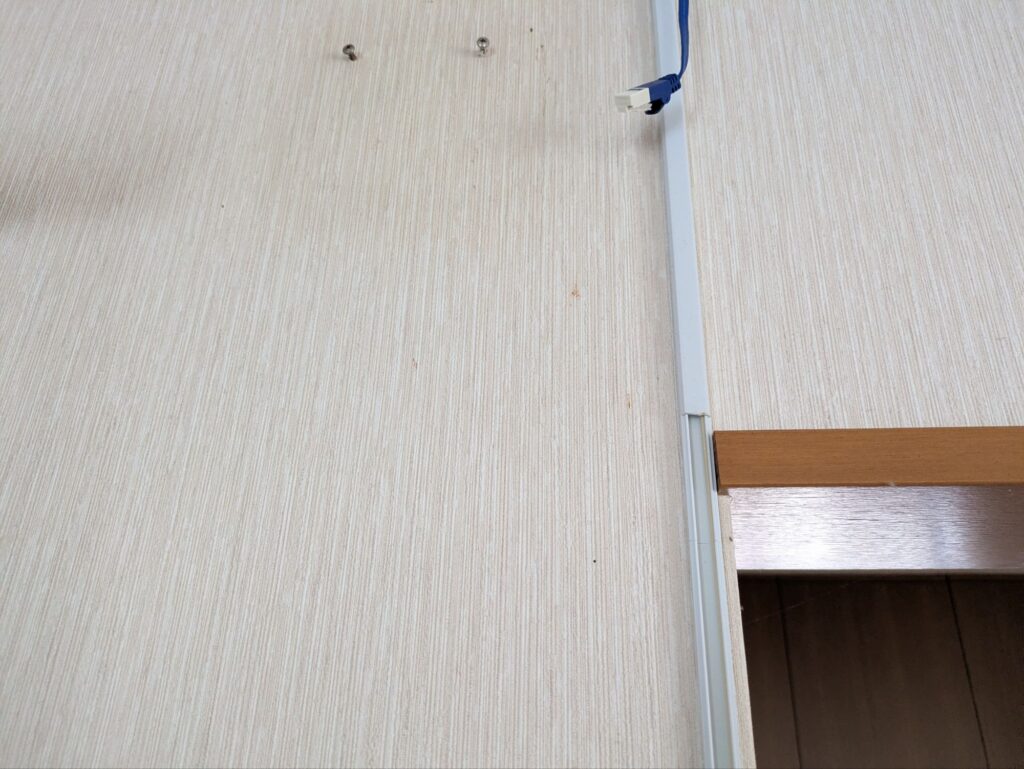
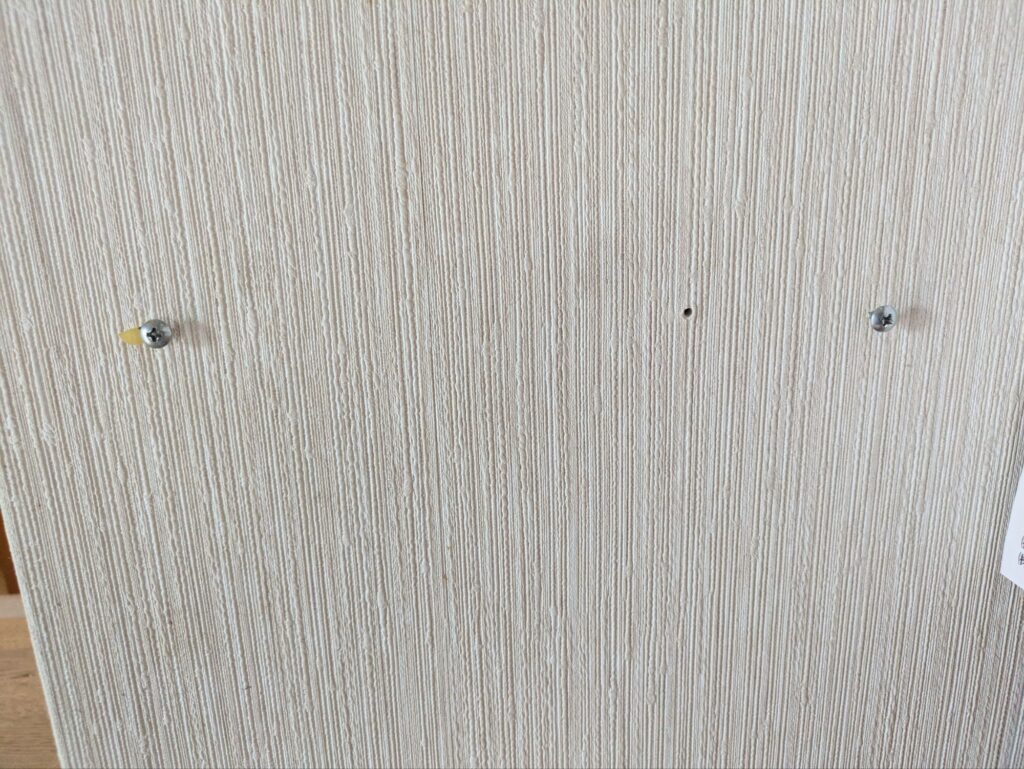
ONUを取り付ける場所にビスを打ち込む
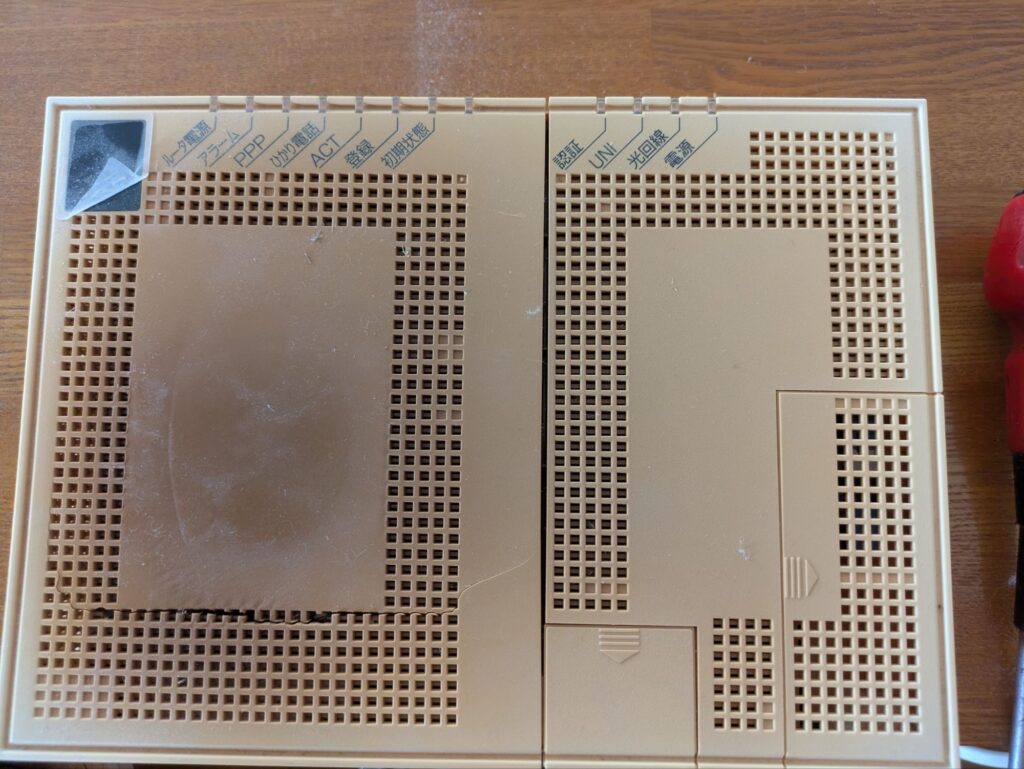
今回ONUを取り外して分かったのですが、かなり熱を持っていました。そして15年以上使用していたこともあり劣化も激しくなっており、一部プラスチックが割れています。今まで直置きしていましたが、今回は壁に引っ掛けて熱が逃がせるようにします。
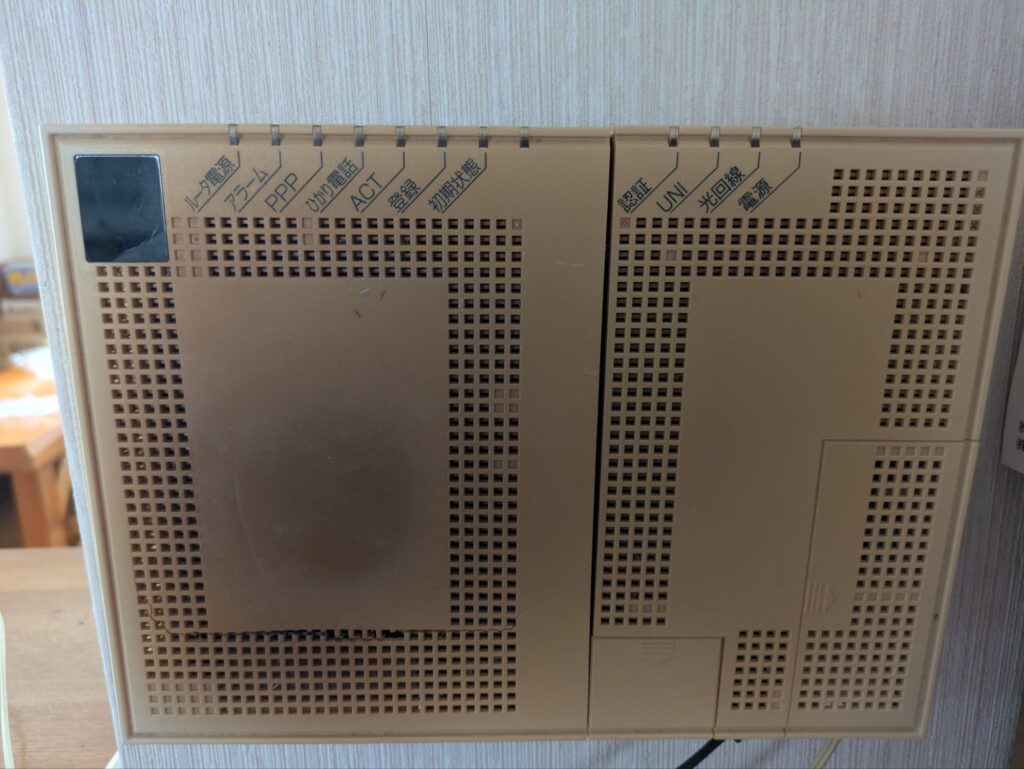
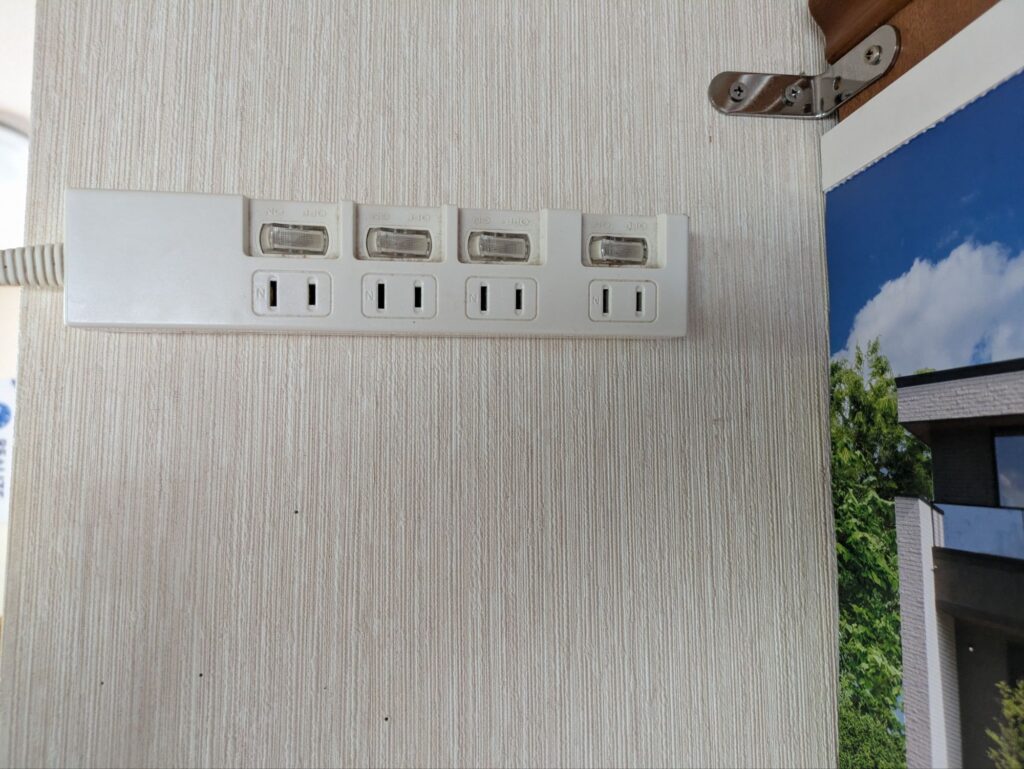
合わせて電源タップも壁に引っ掛けて見た目をスッキリさせました。
ONUとWi-Fiルーターを接続する
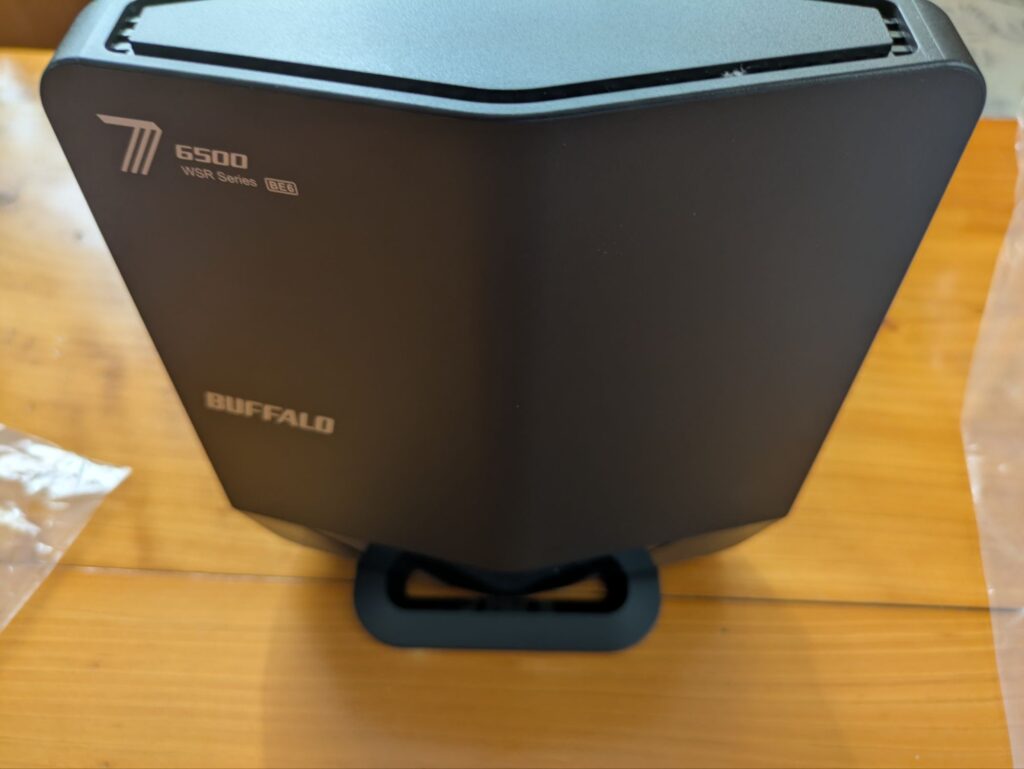
機器の取り付け場所が決まったら、ONUとWi-Fiルーターを取り付けて電源を入れます。Wi-Fiルーターには壁に引っ掛けられる穴が無かったので、縦置きにしました。
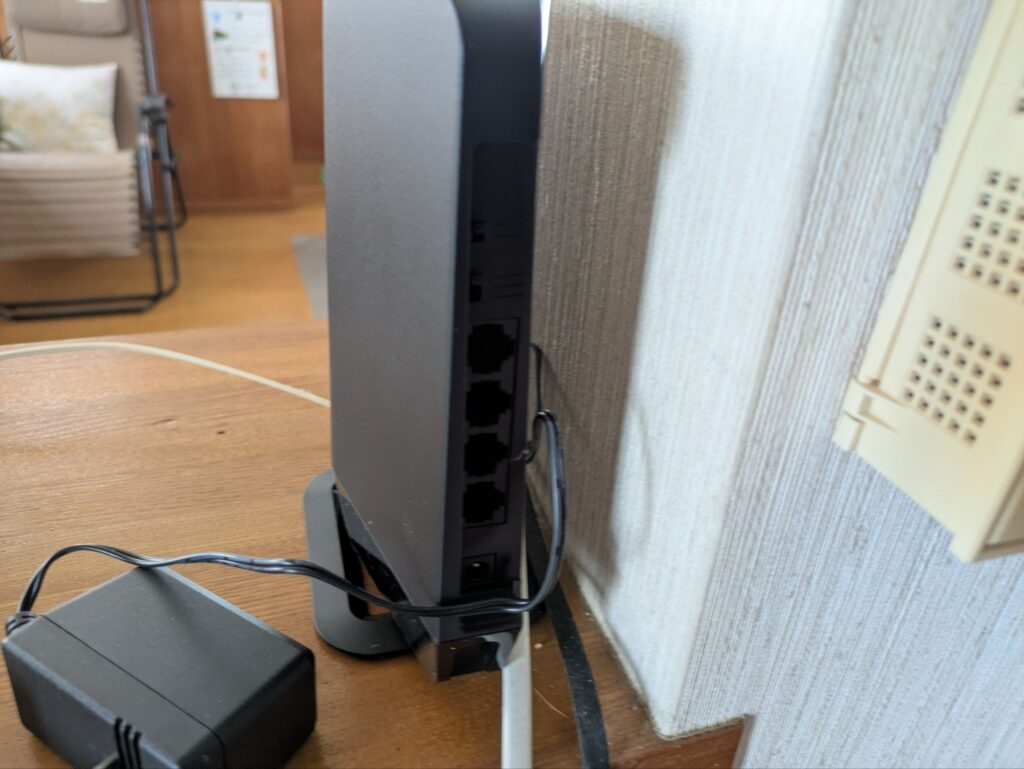
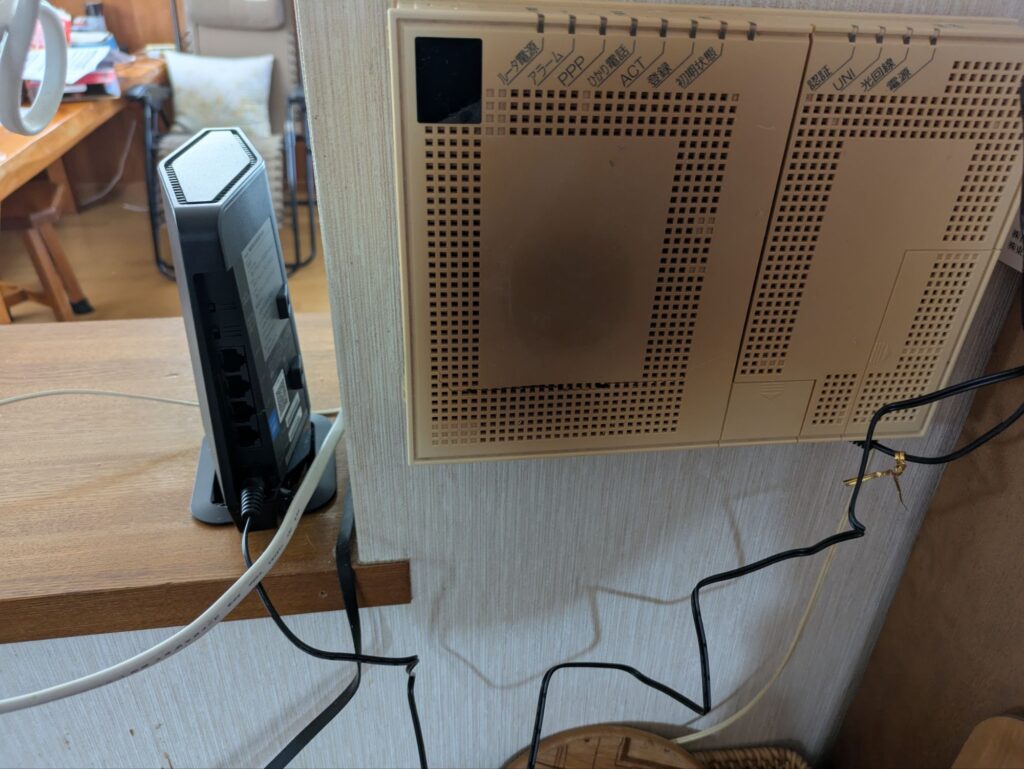
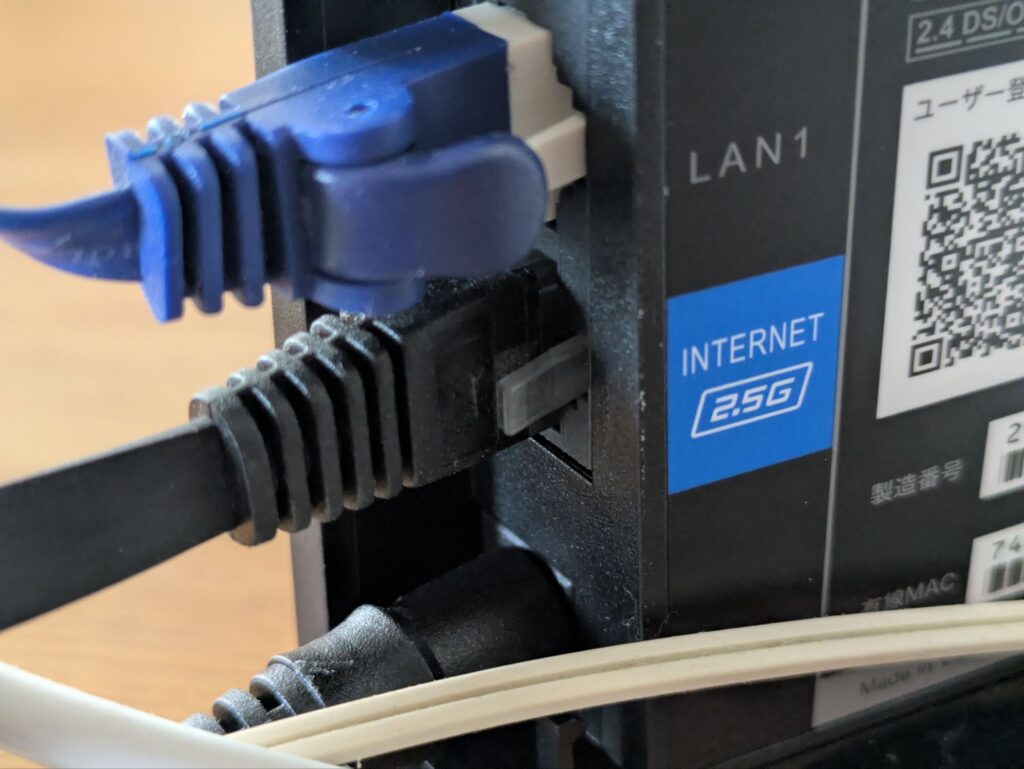
ONUから出てきたケーブルをINTERNET 2.5Gにつなげます。
電源を入れて、ONUとWi-Fiルーターの起動を確認する
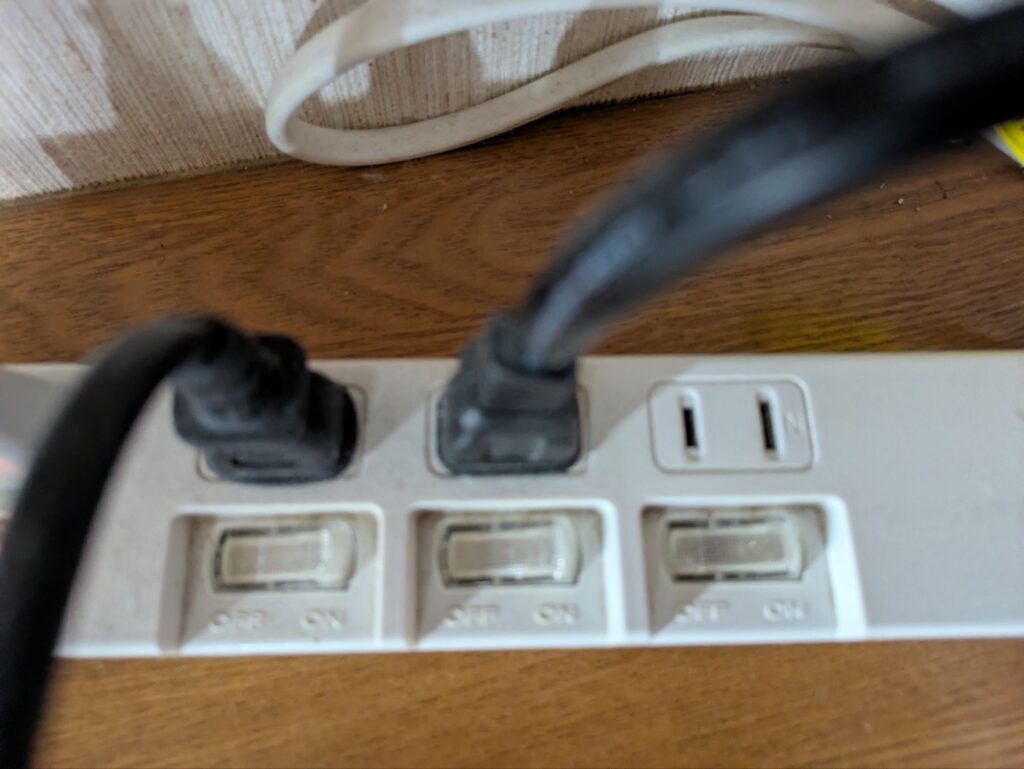
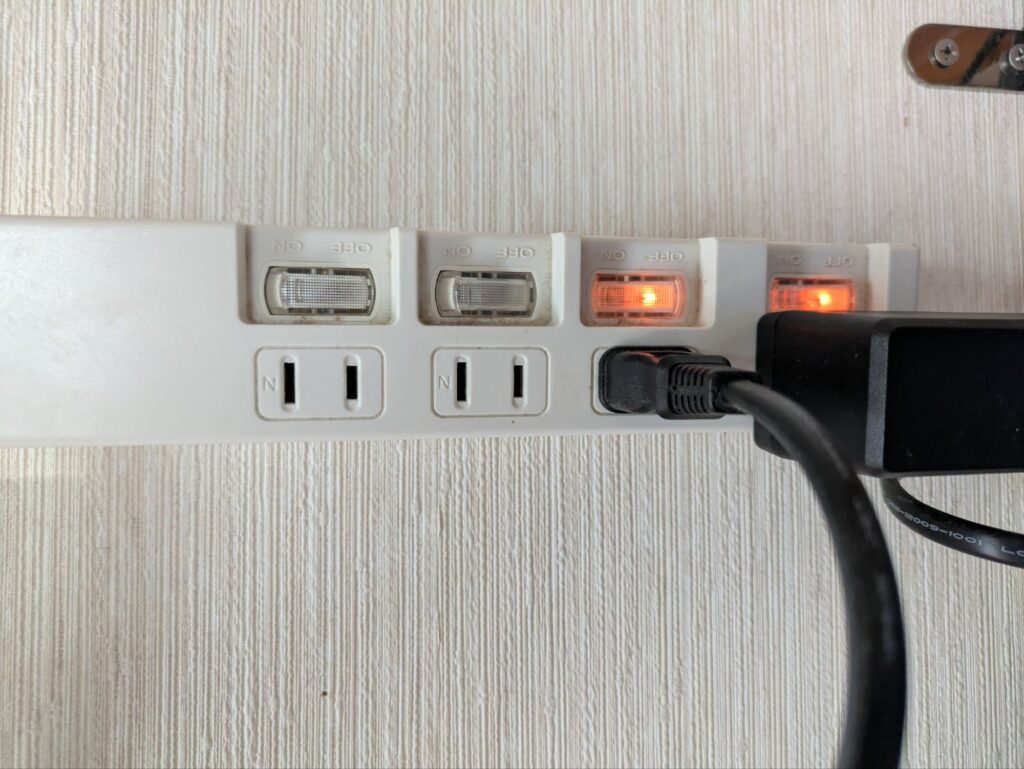
接続が完了したら電源を入れます。私は電源タップなので差し込んだ後にスイッチをONしました。
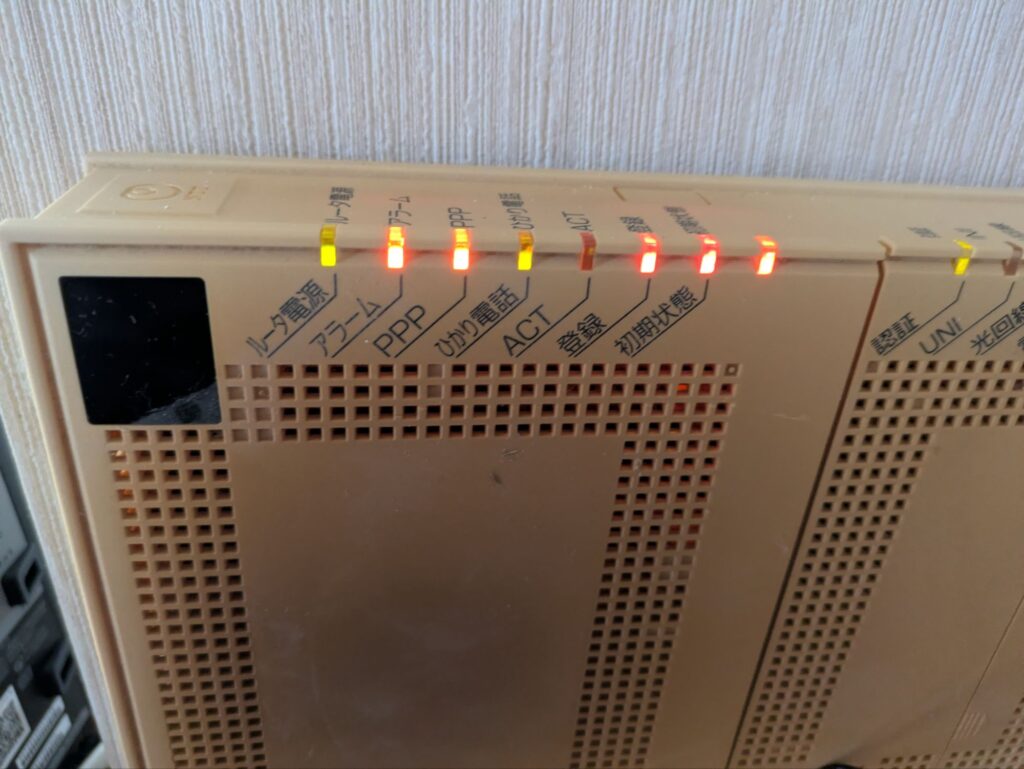
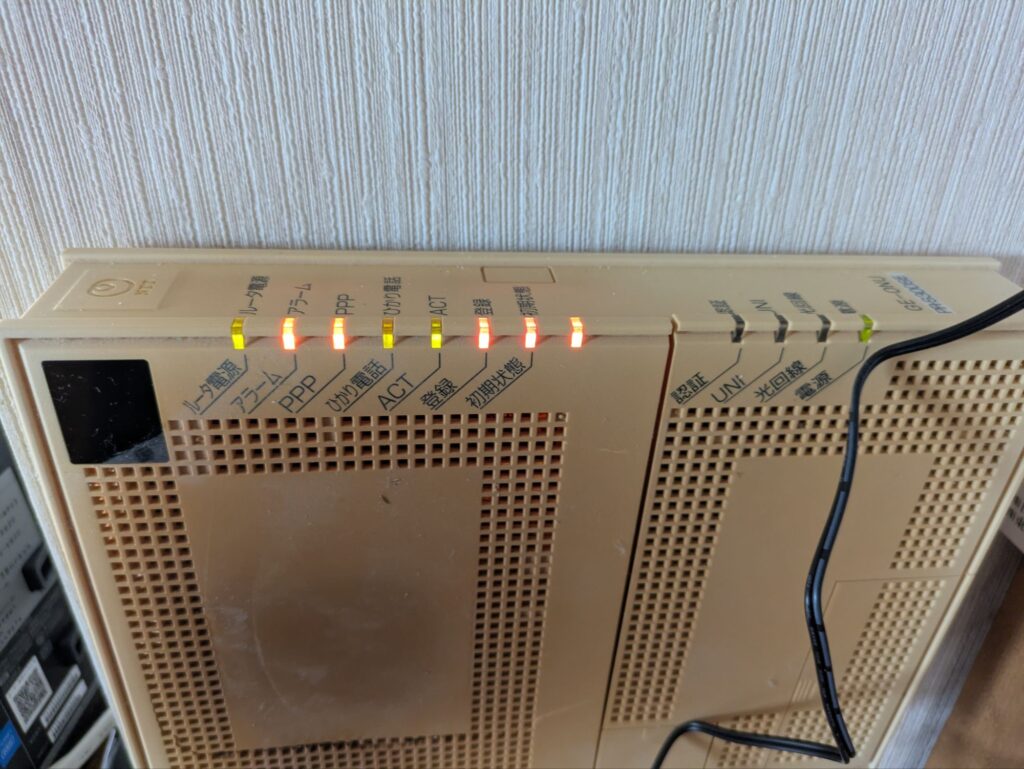
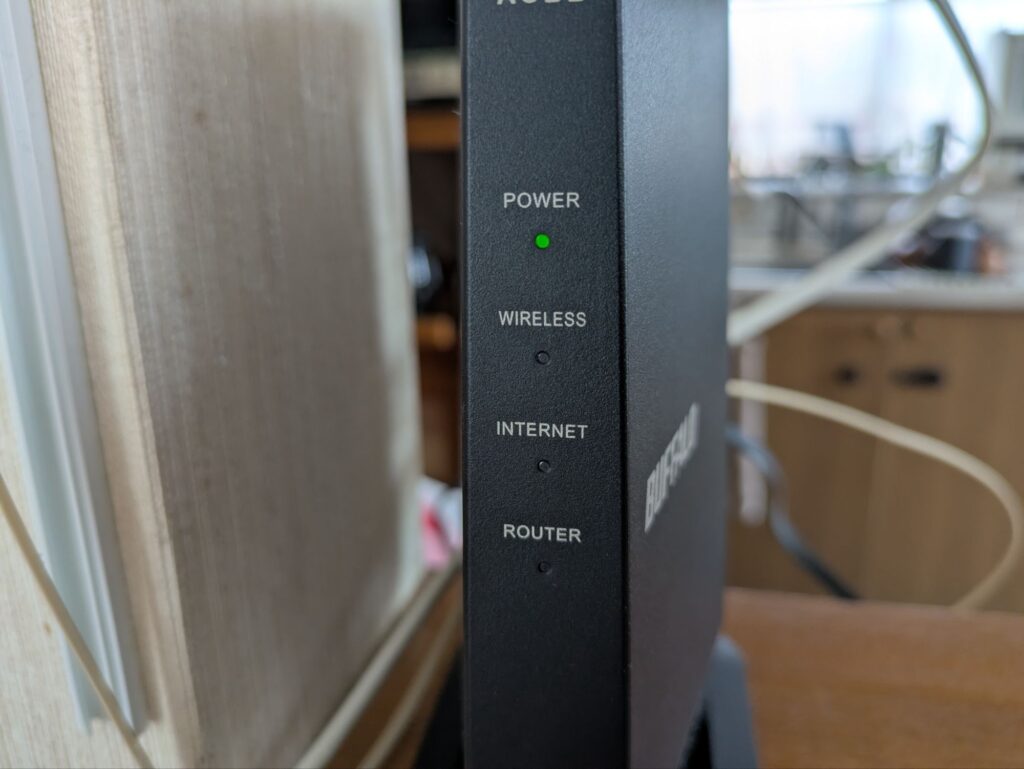
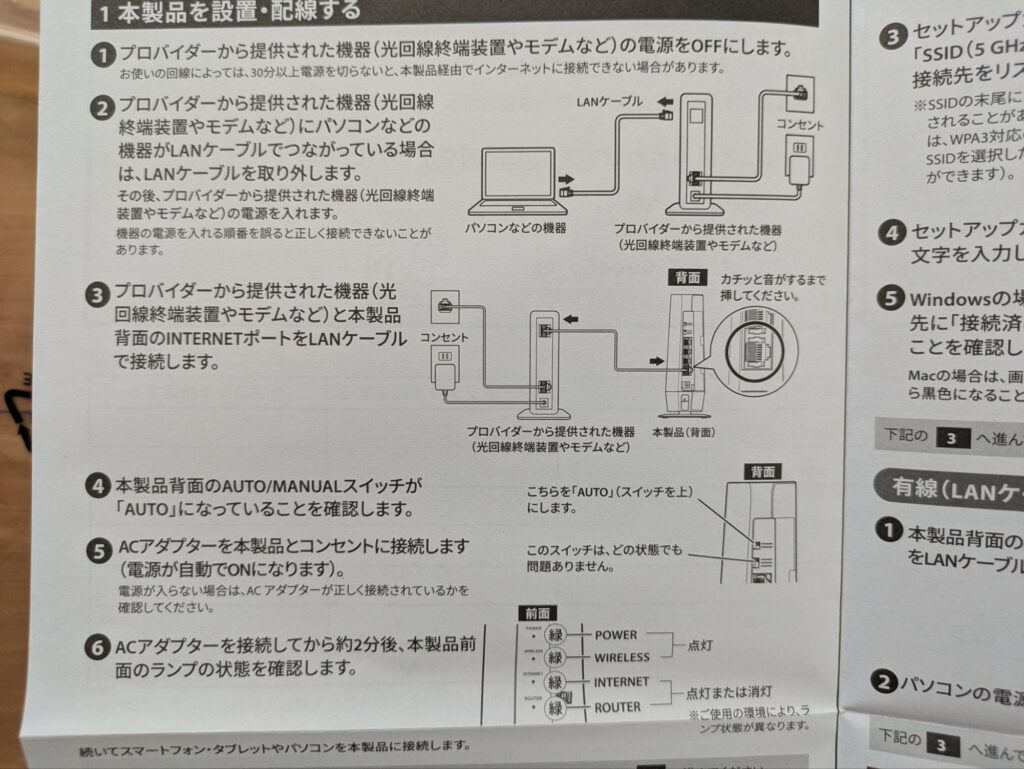
セットアップマニュアルに書かれていますので、マニュアルに沿って行えば大丈夫です。
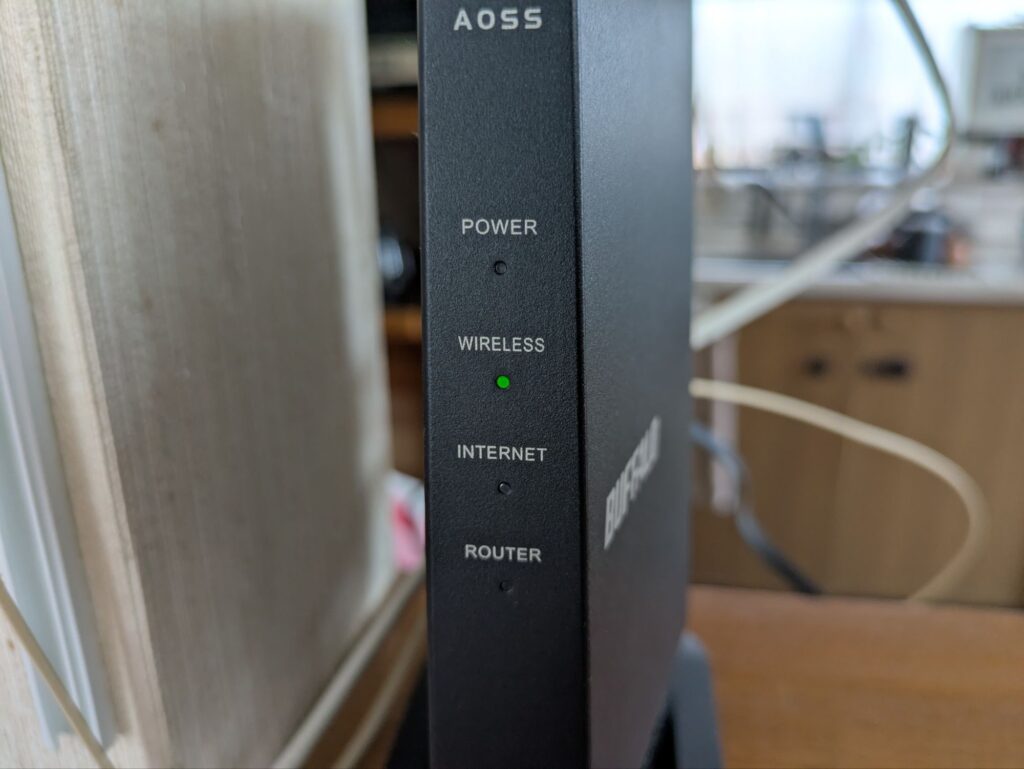
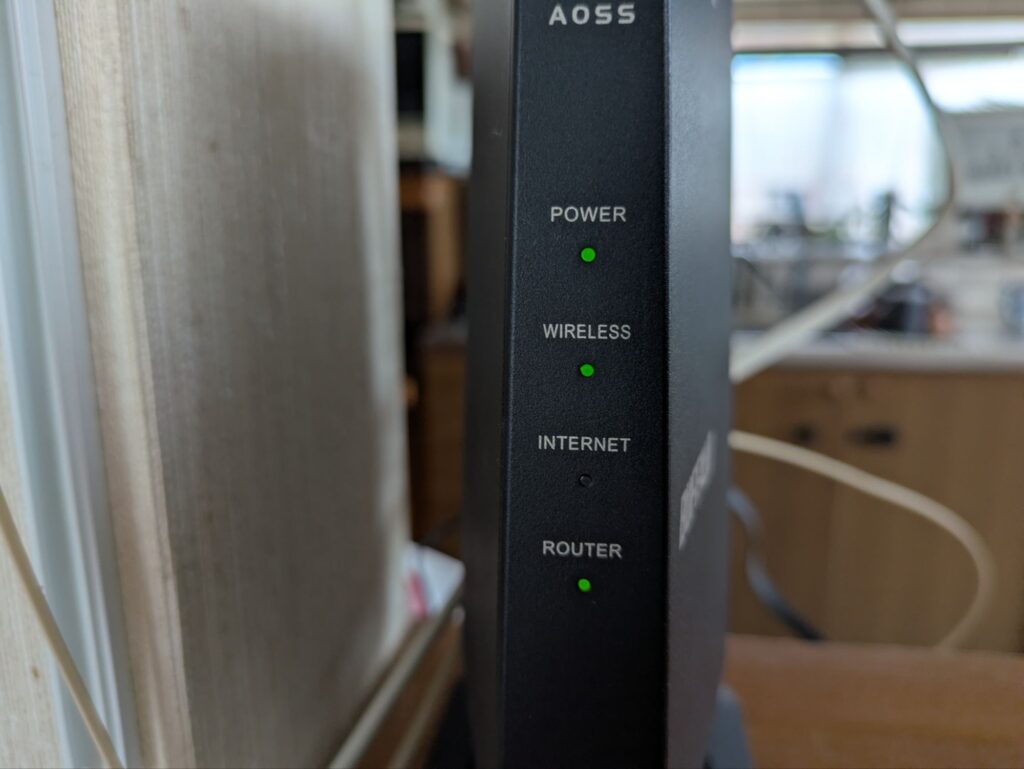
マニュアル記載通り、WIRELESSが点灯しROUTERも点灯しました。
QRsetupでWi-Fiのセットアップを行う
おそらく皆さんスマホを持っていると思いますので、QRsetupを使ってWi-Fiのセットアップを行いましょう。QRsetupを使わない方法も書かれていますが、使ってみてすごく便利だったので、QRsetupが使えるなら使うことをおススメします。
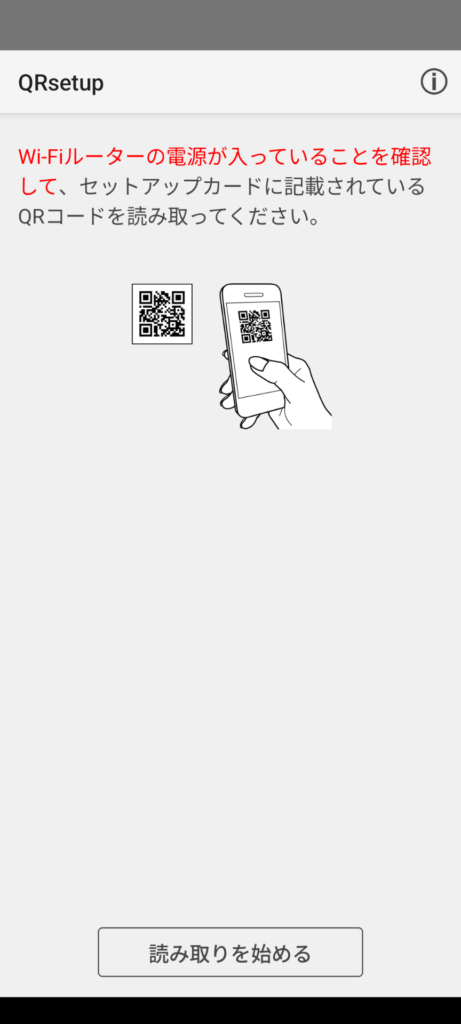
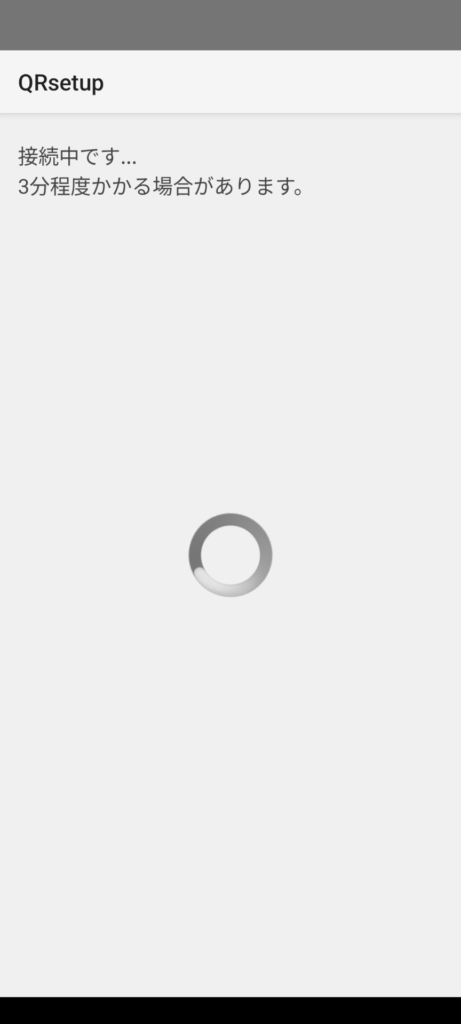
画像の通り3分ほど待っていたら、下の画像の通り接続が完了しました。

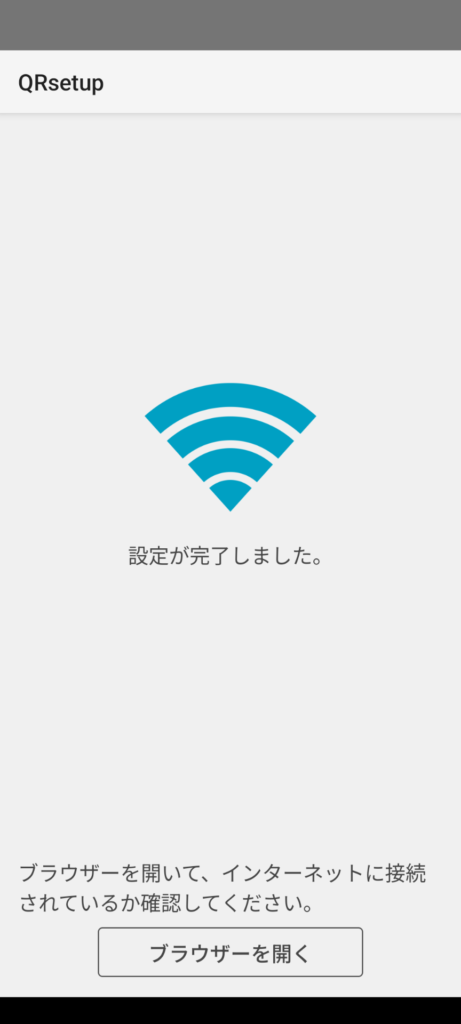
これでマニュアルに書かれているブラウザを開いてインターネットに接続できるか確認してみて下さい。
QRsetupを使用しない場合の接続方法
テレビやゲームをWi-Fiにつなぐ場合は下記通り実行します。
- ネットワークからWi-Fiの接続を選んで接続
- パスワードを聞かれるので本体に張られている「暗号化キー」を入力
Admin権限に入るための「パスワード」は違うので注意です。(パスワードって書かれているので、最初これだと思って入れてましたが違っていました)
AirStationアプリでWi-Fiの設定を行う
接続まで出来たら、Wi-Fiの設定をしていきます。ここではオススメの設定を行いました。
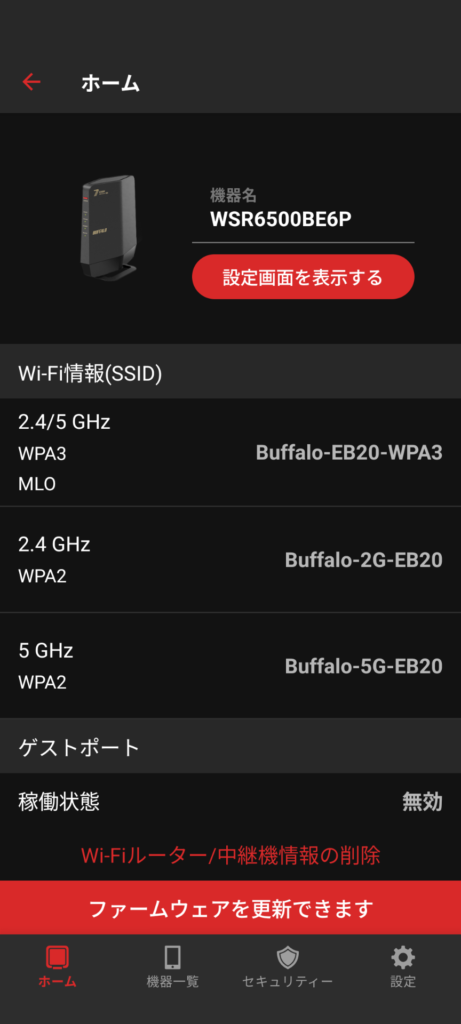
今回接続したWi-Fiルーターを選ぶ
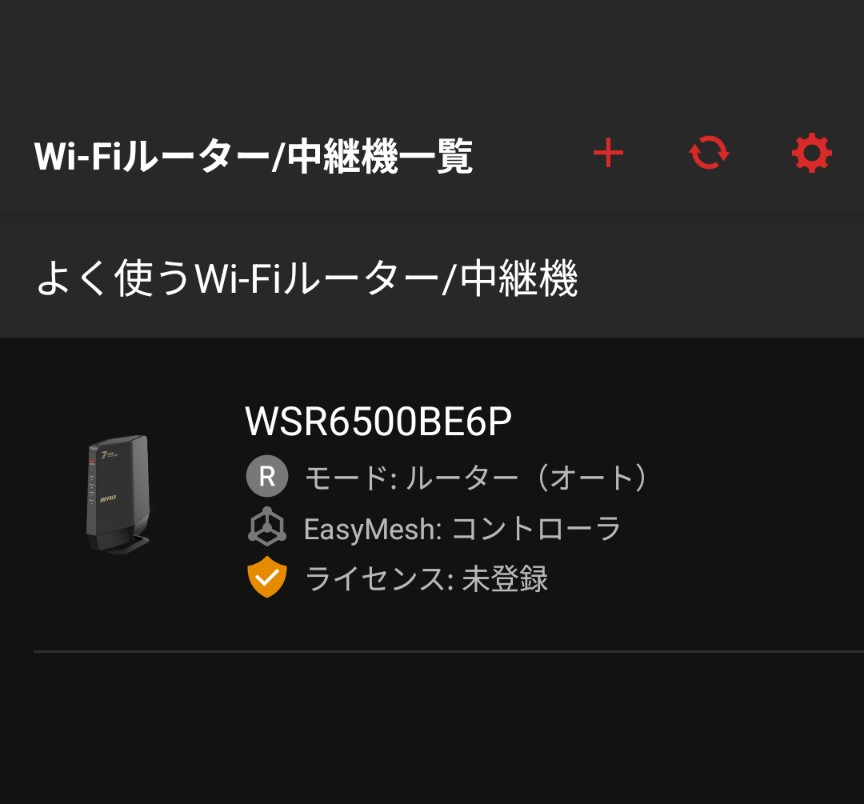
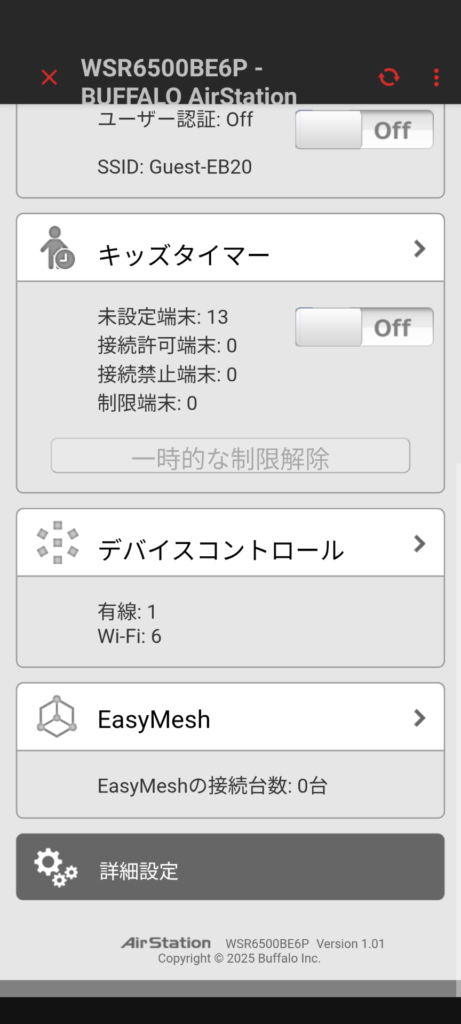
色々設定画面が出てきます。一番下の詳細設定をクリック
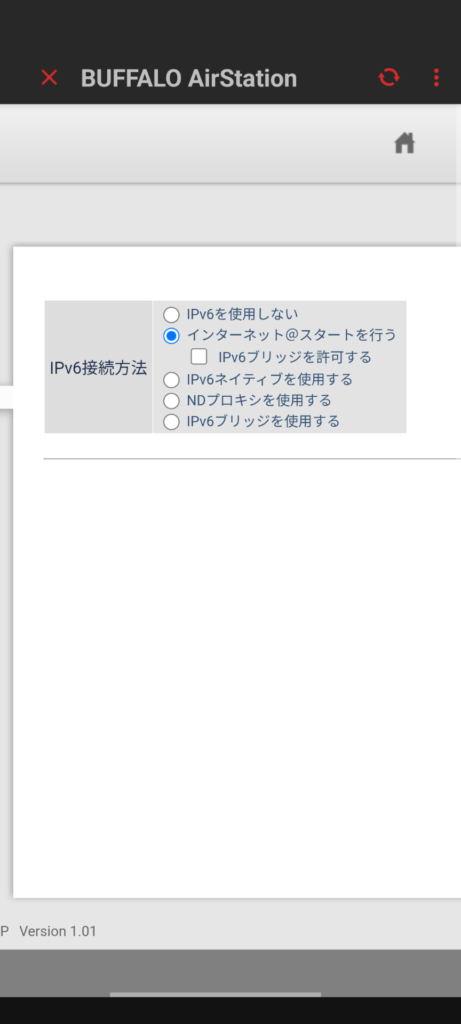
IPv6の接続方法を「インターネット@スタートを行う」に設定。これでIPv6が使用できるようになります。
次に5GHz帯の帯域幅(チャンネル幅)を最大にします。「詳細設定」→「無線設定(5GHz)」→「送信出力/チャンネル」で帯域幅(チャンネル幅)を80MHzまたは160MHzに変更する。(初期設定で自動になっていなければ変更します)
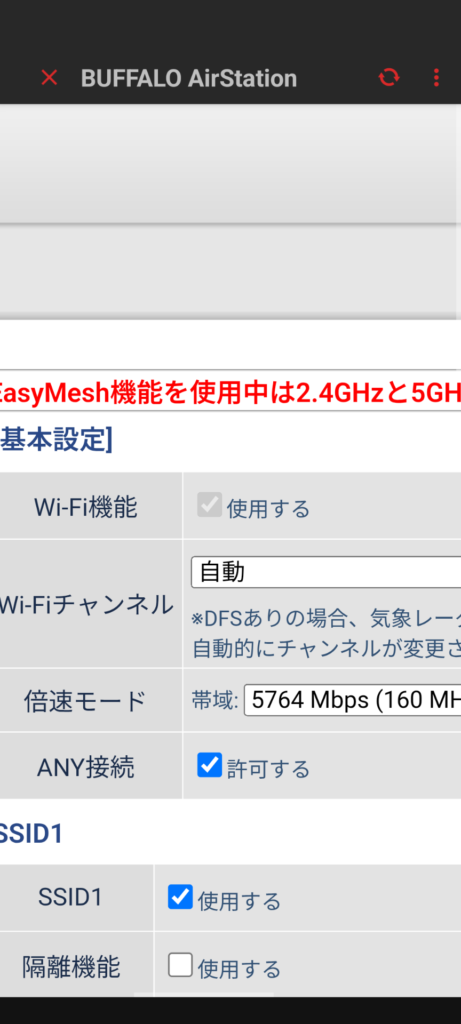
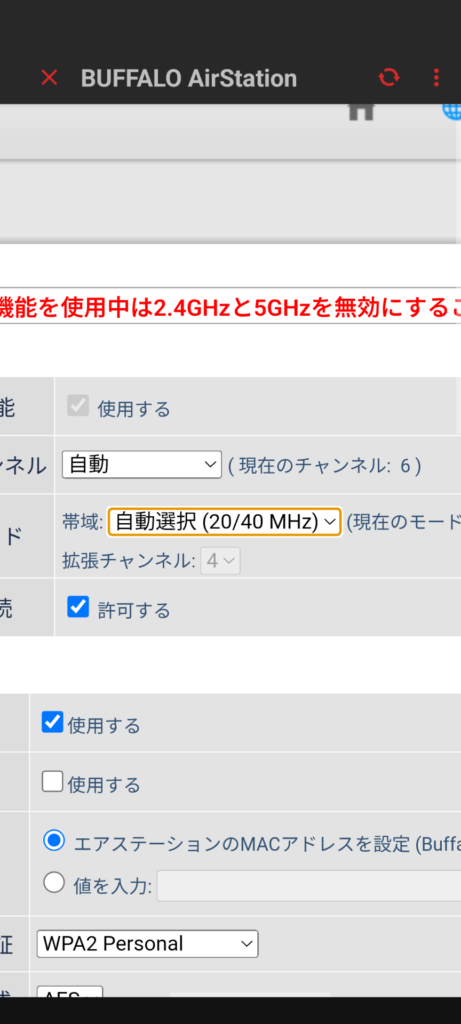
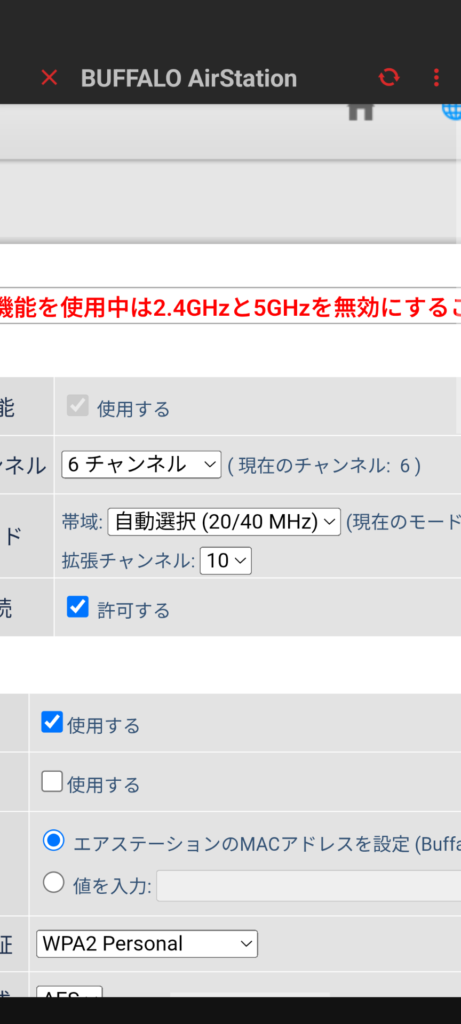
次に2.4GHzの帯域幅(チャンネル幅)を自動から6チャンネルに変更します。
通信速度比較
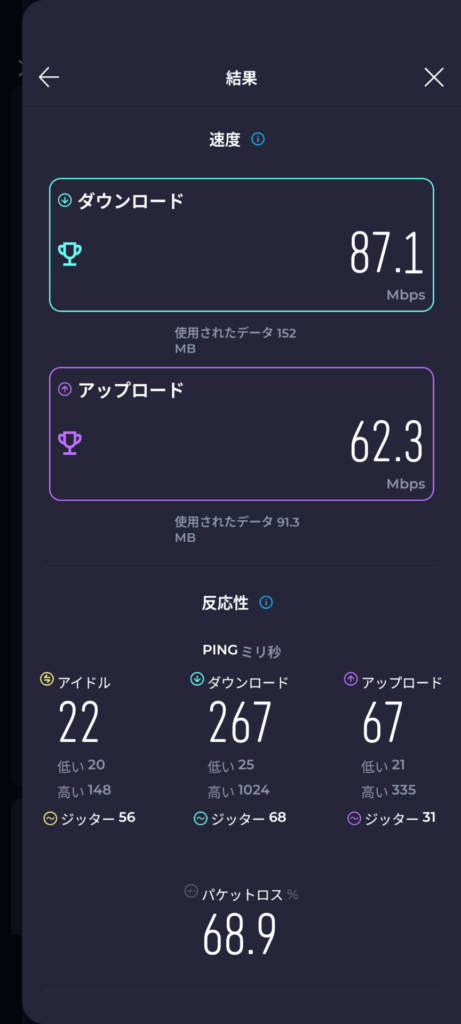
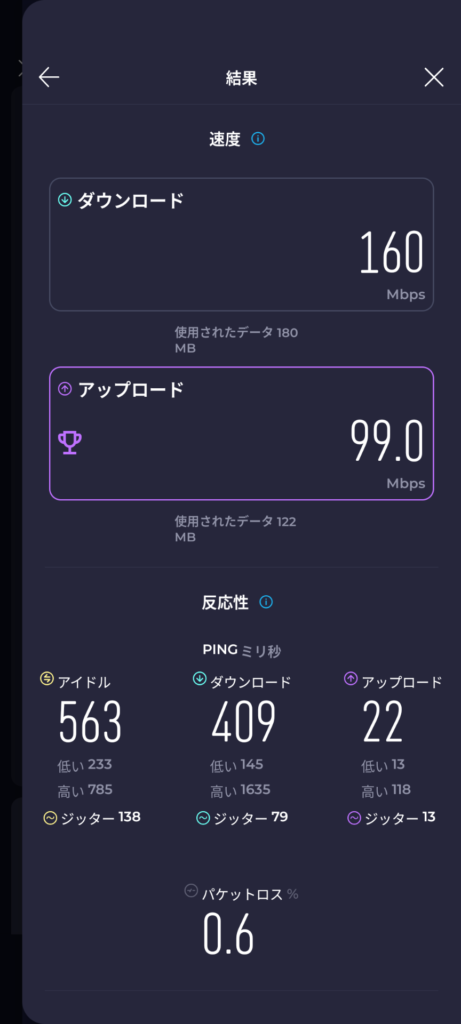
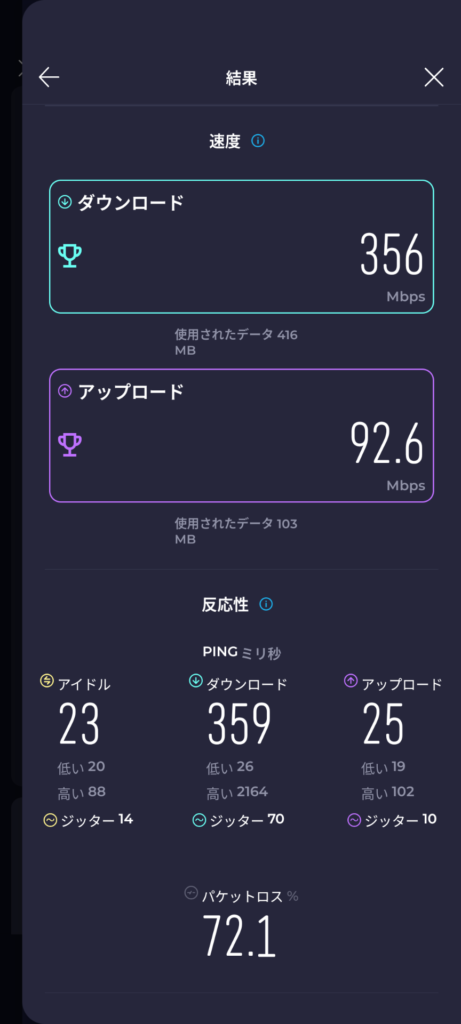
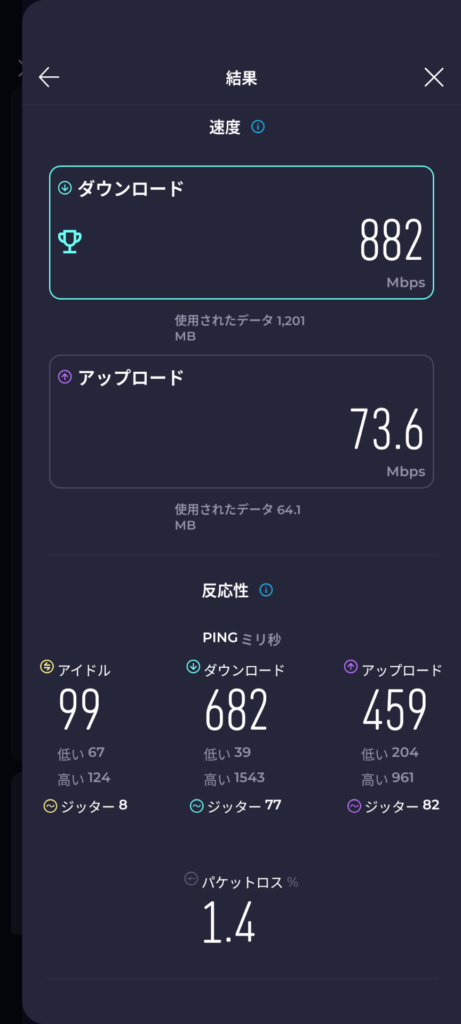
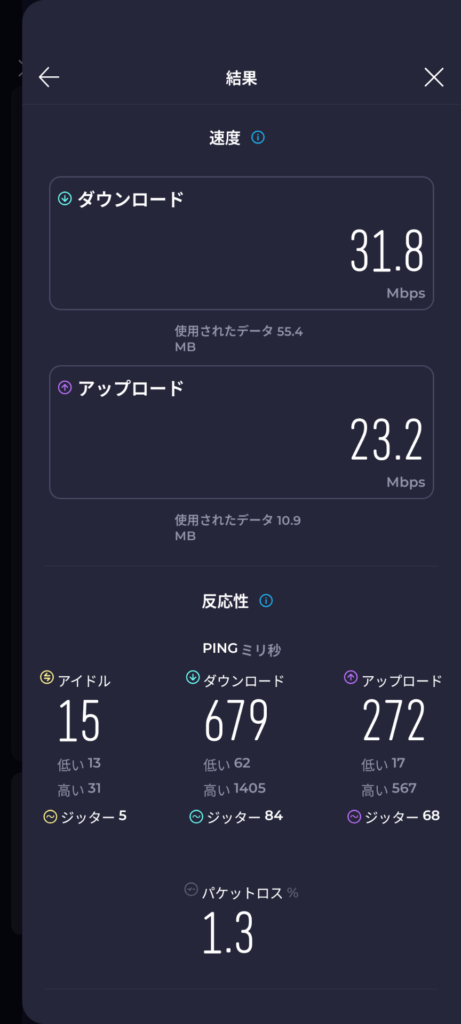
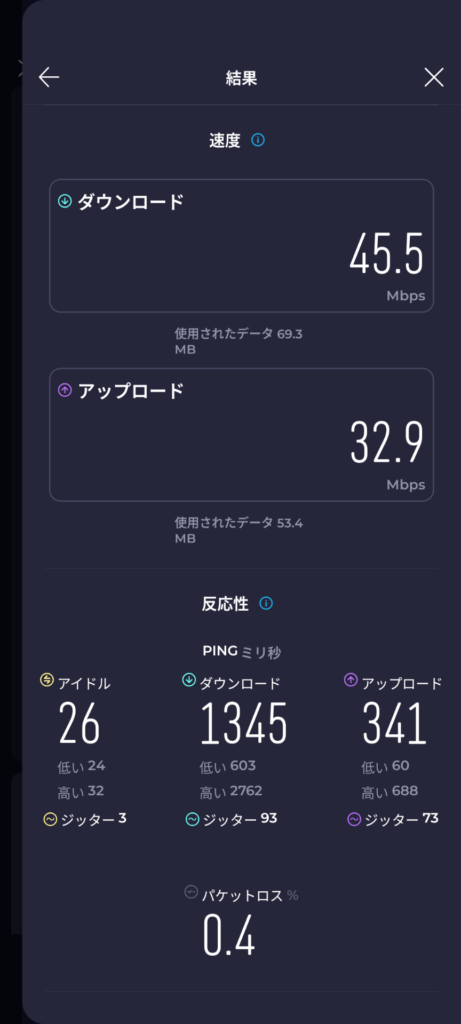
接続が終わったので、通信速度を比較してみました。使用した機器はandroid pixel 7aとspeed testになります。なお、比較結果の表はSpeedtestの測定値をそのまま掲載しています。
1階
| 項目 | 交換前 | 交換後 | 改善 |
| ダウンロード(Mbps) | 87.1 | 160 | 72.9 |
| アップロード(Mbps) | 62.3 | 99 | 36.7 |
| アイドル | 22 | 563 | 541 |
| パケットロス(%) | 68.9 | 0.6 | -68.3 |
| 項目 | 交換前 | 交換後 | 改善 |
| ダウンロード(Mbps) | 356 | 882 | 527 |
| アップロード(Mbps) | 92.6 | 73.6 | -19 |
| アイドル | 23 | 99 | 76 |
| パケットロス(%) | 72.1 | 1.4 | -70.7 |
結果
2.4GHzでは約1.8倍、5GHzでは約2.5倍までダウンロード速度が向上しました。一方で測定時は反応速度(Idle Latency)が高い値となりましたが、実際にYouTubeやNetflixの視聴、Web閲覧などでは遅さや不安定さを感じることはありませんでした。
2階
| 項目 | 交換前 | 交換後 | 改善 |
| ダウンロード(Mbps) | 31.8 | 45.5 | 13.7 |
| アップロード(Mbps) | 23.2 | 32.9 | 9.7 |
| アイドル | 15 | 26 | 11 |
| パケットロス(%) | 1.3 | 0.4 | -0.9 |
| 項目 | 交換前 | 交換後 | 改善 |
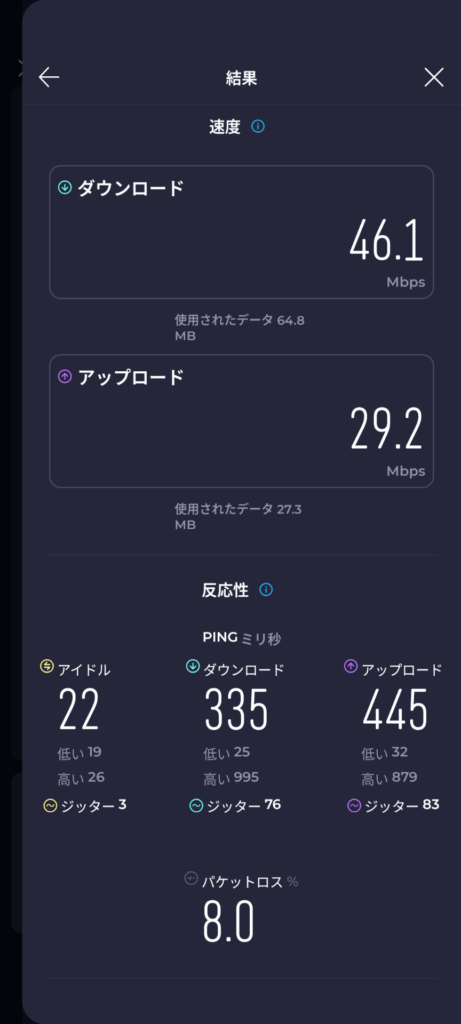
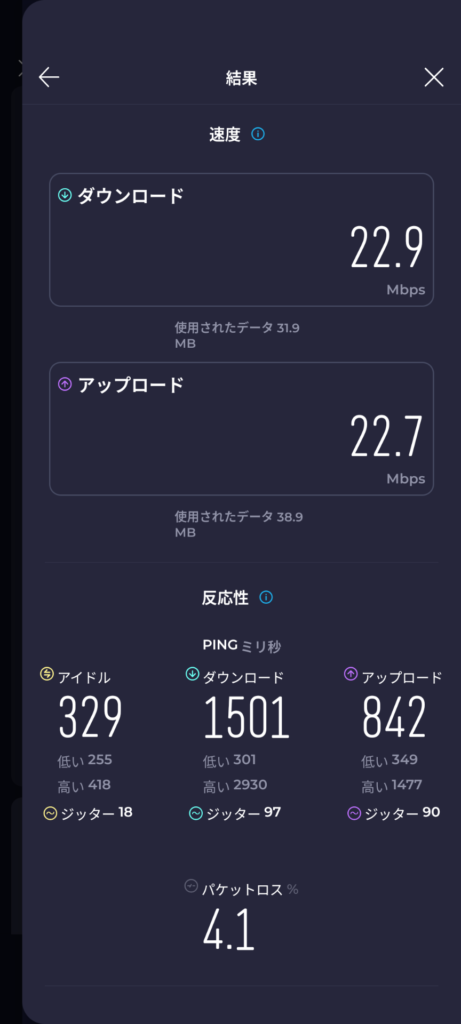
| ダウンロード(Mbps) | 46.1 | 22.9 | -23.2 |
| アップロード(Mbps) | 29.2 | 22.7 | -6.5 |
| アイドル | 22 | 329 | 307 |
| パケットロス(%) | 8.0 | 4.1 | -3.9 |
結果
2階5GHzのみ通信速度が低下しました。測定場所や電波の反射、建物の構造などの影響も考えられるため、ルーター自体の性能が低いとは言い切れませんでした。
離れ
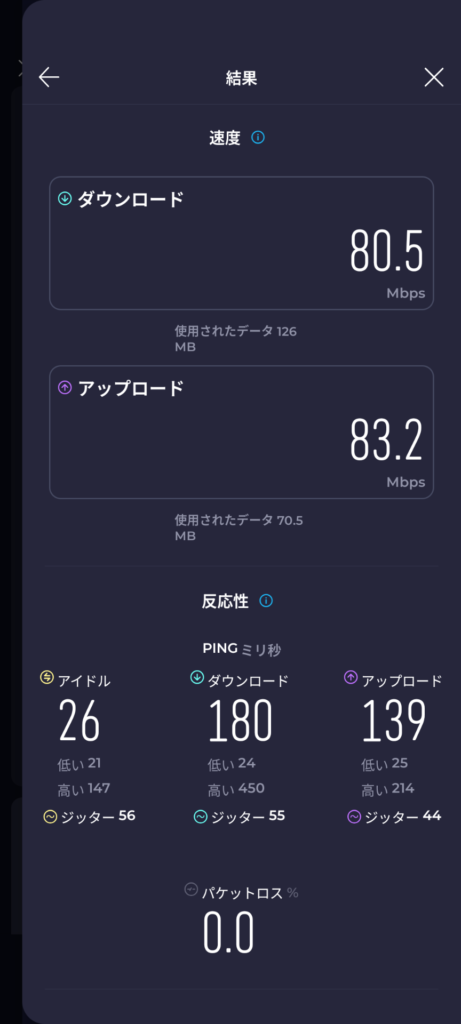
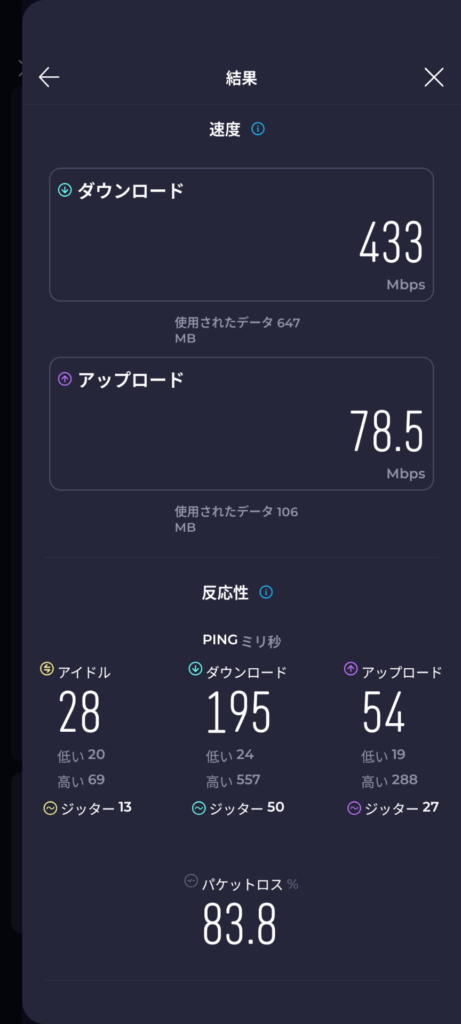
| 項目 | 交換前 | 交換後 | 改善 |
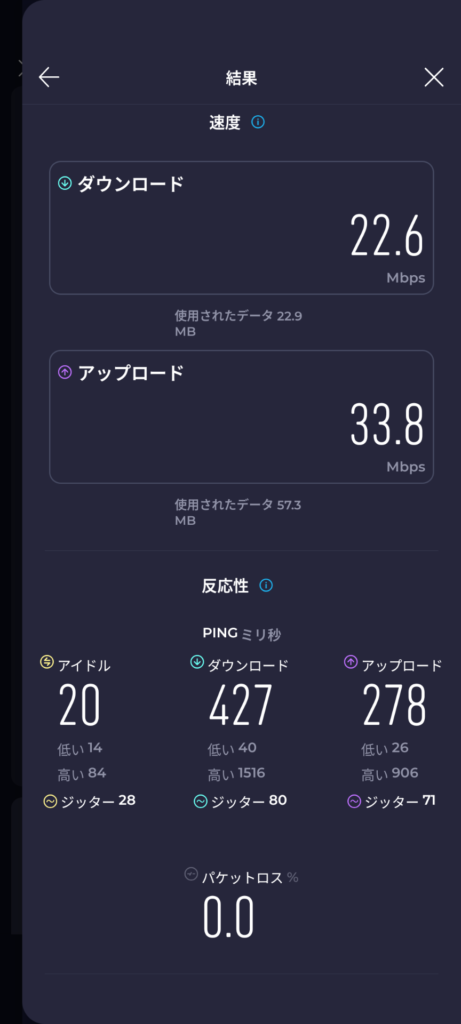
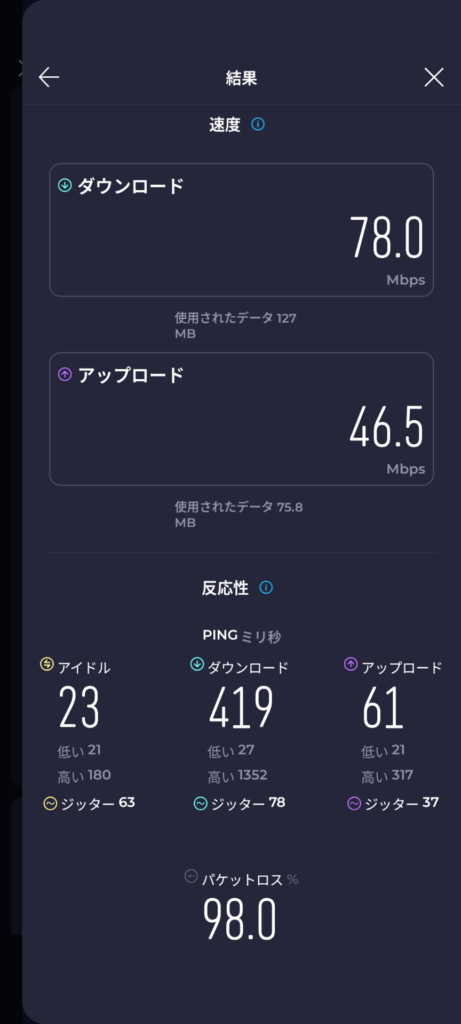
| ダウンロード(Mbps) | 22.6 | 78.0 | 55.4 |
| アップロード(Mbps) | 33.8 | 46.5 | 12.7 |
| アイドル | 20 | 23 | 3 |
| パケットロス(%) | 0.0 | 98.0 | -98.0 |
| 項目 | 交換前 | 交換後 | 改善 |
| ダウンロード(Mbps) | 80.5 | 433 | 352.5 |
| アップロード(Mbps) | 83.2 | 78.5 | -4.7 |
| アイドル | 26 | 28 | -2 |
| パケットロス(%) | 0.0 | 83.8 | -83.8 |
結果
離れではダウンロード速度が約3.5倍(2.4GHz)、約5.4倍(5GHz)に向上しました。実際に動画視聴やインターネット利用でも通信が安定し、以前より快適に利用できるようになりました。約10m離れた木造の離れでも十分な通信速度が得られたため、中継機なしでも快適に利用できました。
比較結果まとめ
今回測定した結果をまとめてみました。
| 測定場所 | ダウンロード | アップロード | 実際の使用感 |
|---|---|---|---|
| 1階 | ◎ | ○ | ◎ 快適 |
| 2階 | △ | ○ | ○ 問題なし |
| 離れ | ◎ | ○ | ◎ 快適 |
1階と離れでは通信速度が大きく向上し、動画視聴やゲームも快適になりました。一方で2階5GHzのみ速度が低下しましたが、通常利用では大きな支障はありませんでした。
実際に使って感じたこと
良かった点
- 接続が安定した
- 動画が止まらない
- ゲームも快適
- 離れでも問題なし
気になった点
- 2階5GHzのみ通信速度が低下しました。設置場所や建物の構造などの影響が考えられるため、今後も様子を見たいと思います。
- 設置して1週間後に一度Wi-Fiが接続しなくなったので、電源リセットした
このルーターがおすすめな人
- 木造戸建て
- 家族4人以上
- 10台以上接続
- 動画を見る
- ゲームをする
このルーターをおすすめしない人
- ワンルームで1~2台しか接続しない人
- インターネット閲覧だけの人
- できるだけ安く済ませたい人
よくある質問
設定は難しい?
初心者でも可能でした。Wi-Fiのパスワードを入れる際にadminのパスワードではなく、暗号化キーの方を入れるところで一度躓きましたが、それ以外は問題なく設定できました。
中継機は必要?
今回は不要でした。離れのダウンロード速度も上がり、問題なく使用しています。
Wi-Fi6でも良かった?
用途によります。主な使用用途がYoutubeやNetflixでの動画鑑賞なので、ラグを気にするゲームとかでなければWi-Fi6でも良かったかもしれません。
寿命は?
5〜7年が目安です。
まとめ
約8年間使用したWi-Fiルーターを交換した結果、我が家では接続の安定性が改善しました。以前はルーターを再起動しないとインターネットにつながらなくなることがありましたが、交換後はその症状がなくなり、動画視聴やゲームも快適に利用できています。Wi-Fiルーターは毎日使う機器だからこそ、不具合を感じながら使い続けるより、適切なタイミングで買い替えることが快適なネット環境につながると実感しました。通信速度は測定場所によって改善幅に違いがありましたが、一番の変化は「通信が安定したこと」でした。以前は数日に一度ルーターを再起動していましたが、交換後はその症状がなくなり、安心して動画視聴やゲームを楽しめるようになりました。