※本サイトで紹介している商品・サービス等の外部リンクには、アフィリエイト広告を利用しているものがあります
こんにちは、みる(@mill_tesagyo)です。
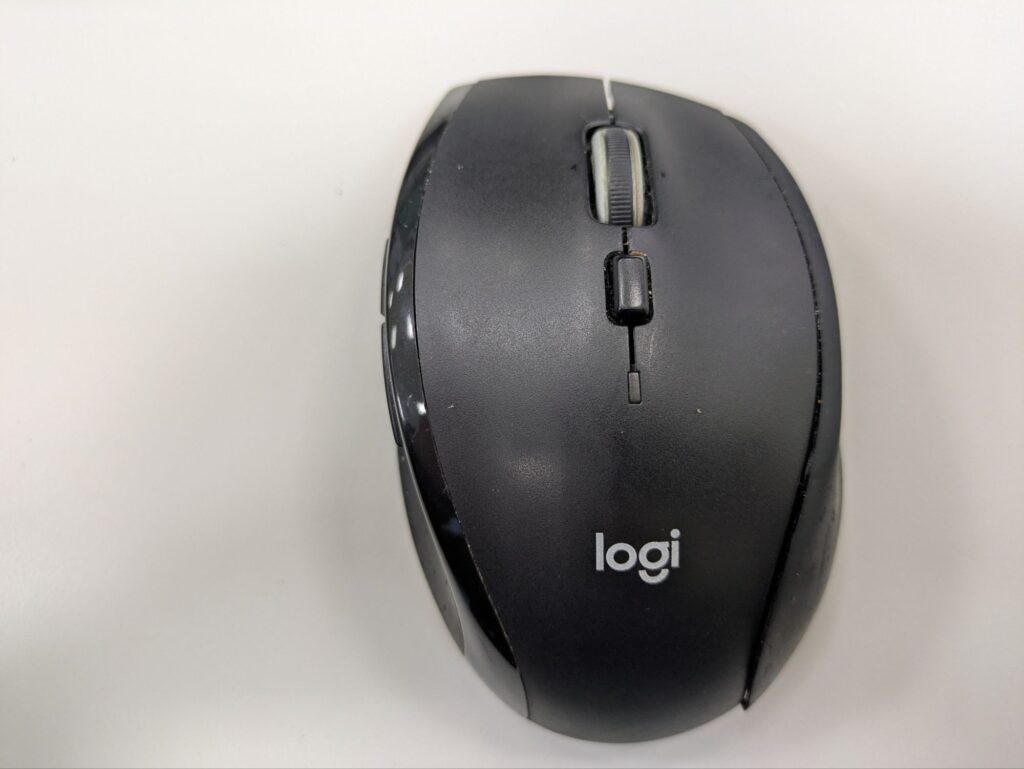
今回はいつも使っているマウスであるLogicool M705のサイドスイッチのボタンがつぶれたので、DIYを兼ねて分解&修理をしてみたいと思います。M705はベアリングホイールとサイドスイッチが着いて価格も買いやすい価格帯なので多くの方が愛用している(少なくとも私の周りでは)マウスですので参考になる方も多いと思います。1人でも多くの方にこの記事を読んでもらい、M705を末永く使える手助けになれば幸いです。
あると便利な工具は精密ドライバーです。自作PCとか作る方なら1セット持っててもいいと思います。
本記事の内容
- Logicool M705の分解手順
- Logicool M705のサイドスイッチ修復方法
- Logicool M705のサイドスイッチ修復を行った際の作業時間
実際の作業
早速実際の作業に入っていきたいと思います。
マウス裏側のカバー固定用のネジを外す
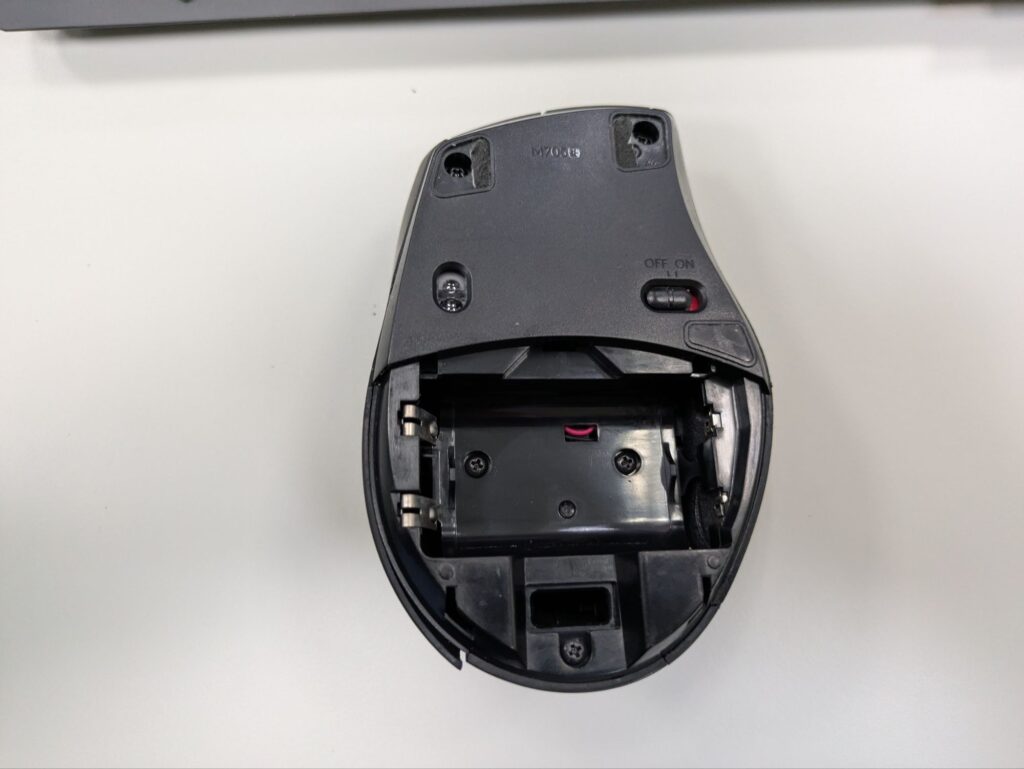
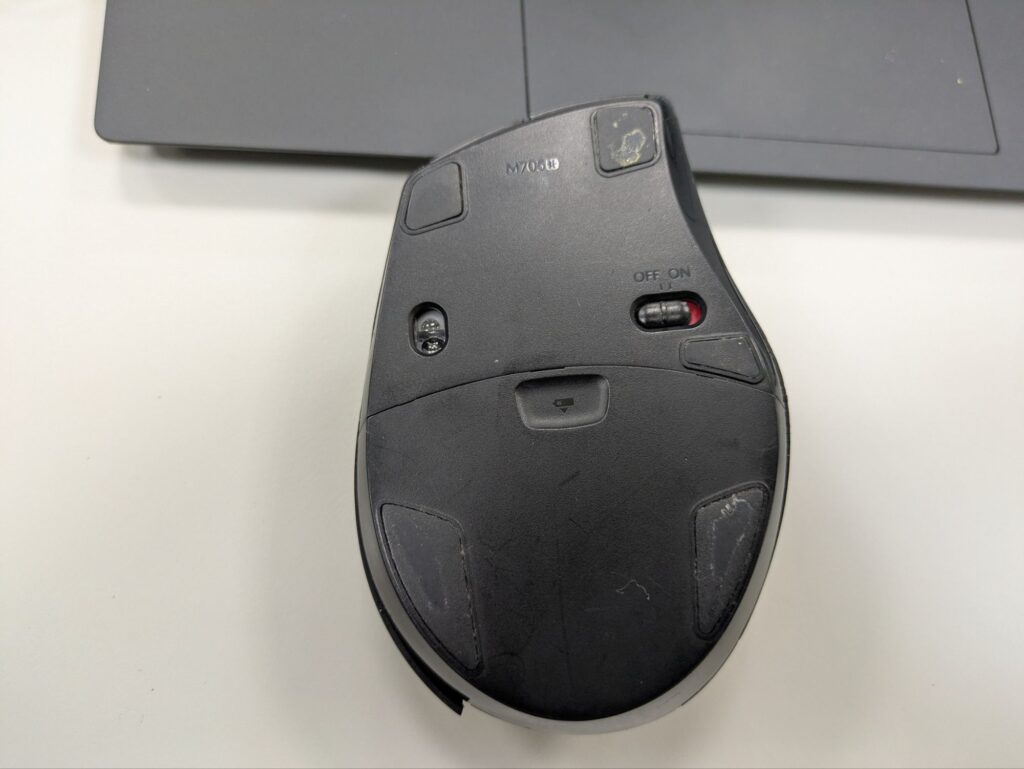
最初にマウスを裏返しにしてカバー固定用のネジを外していきます。
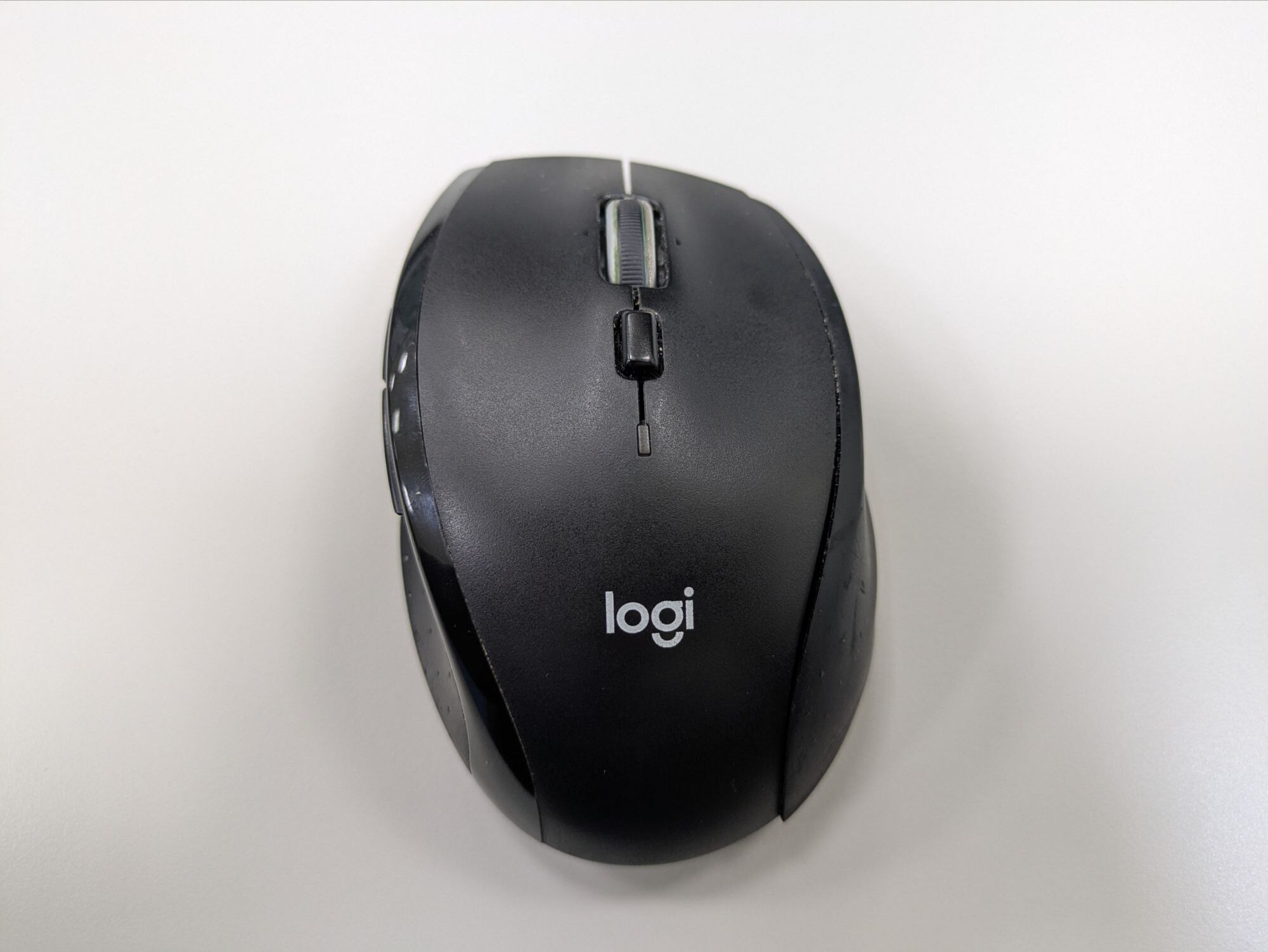
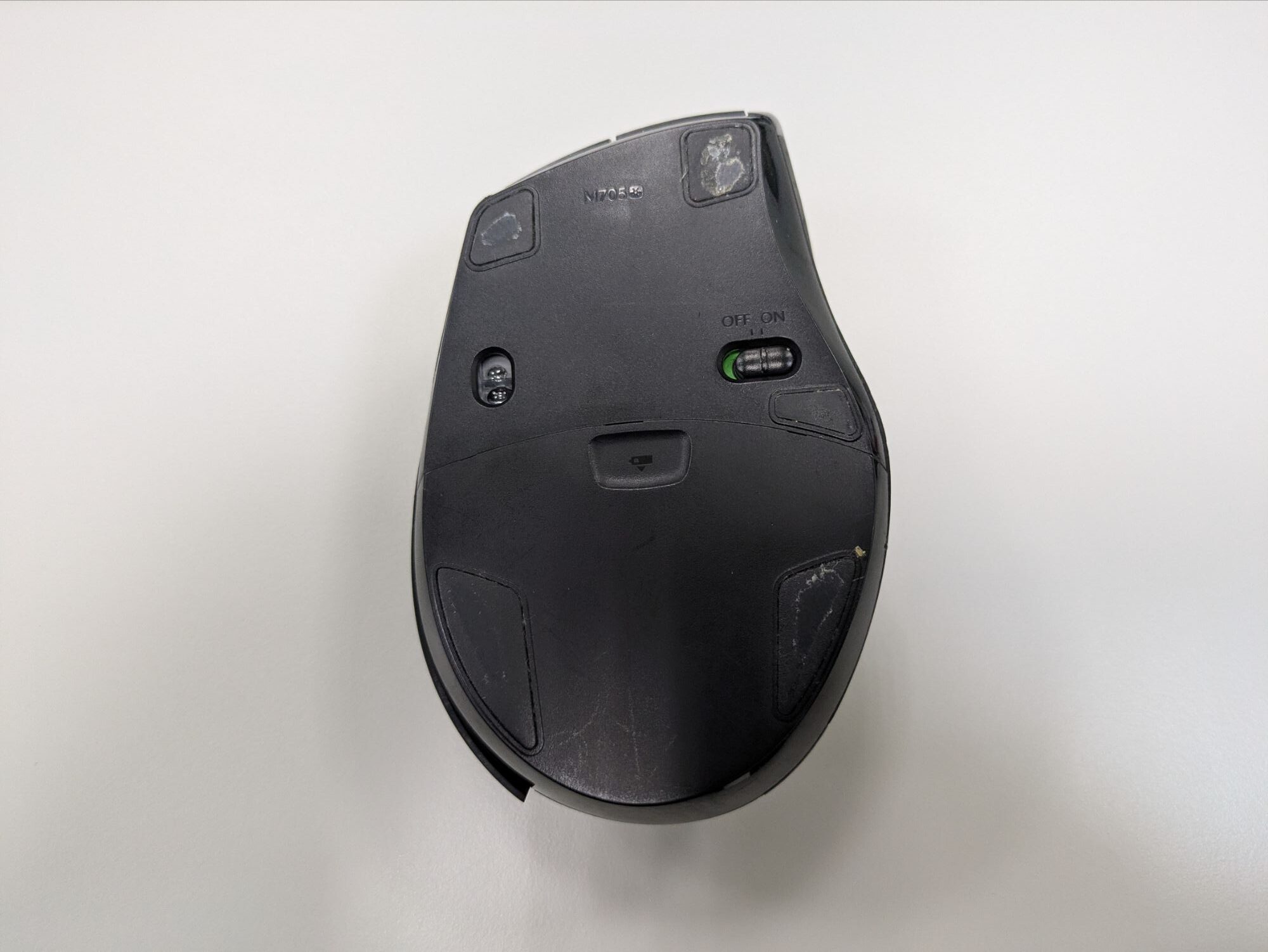
あらかじめスイッチはOFFにして乾電池を外しましょう。
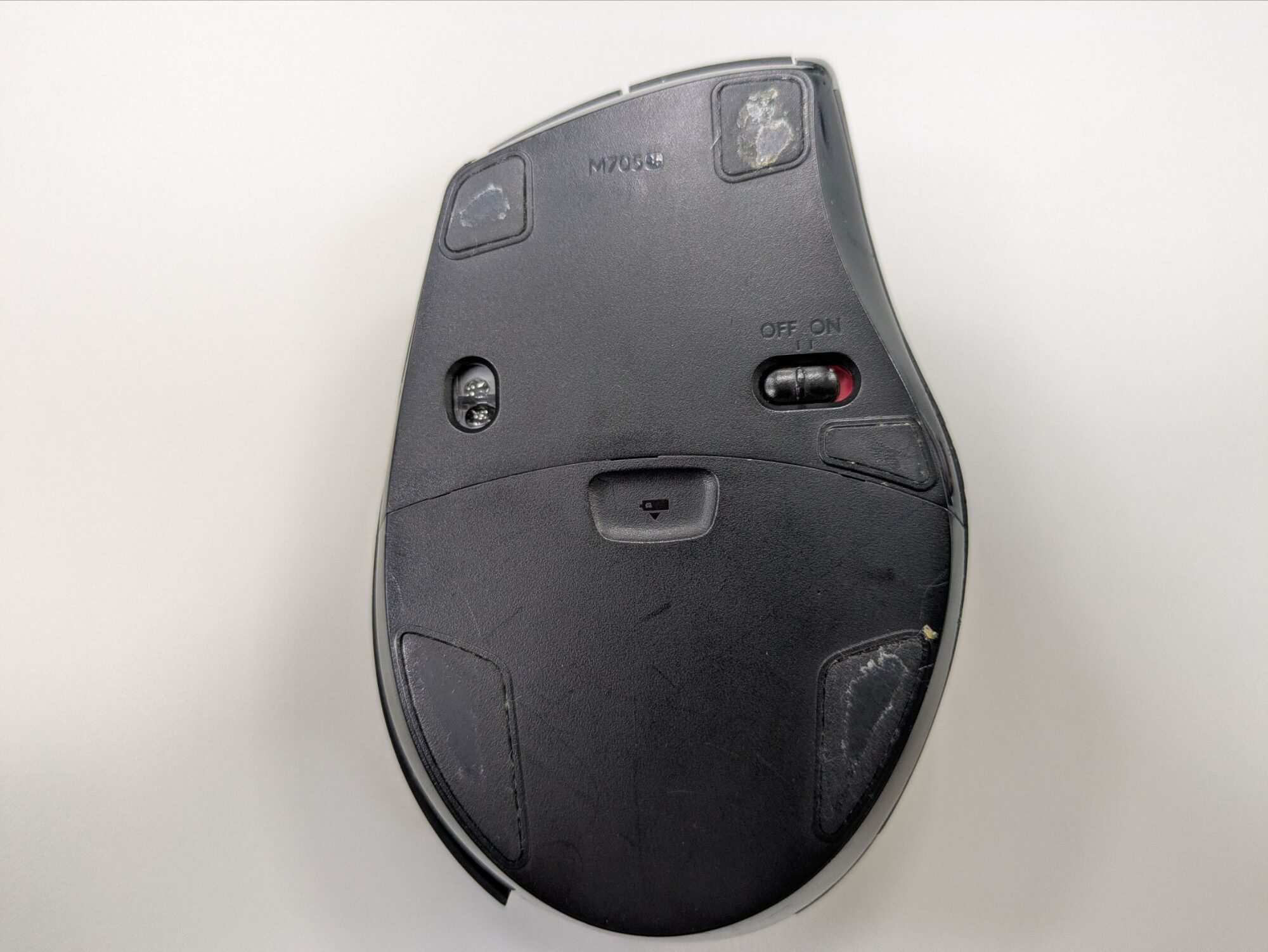
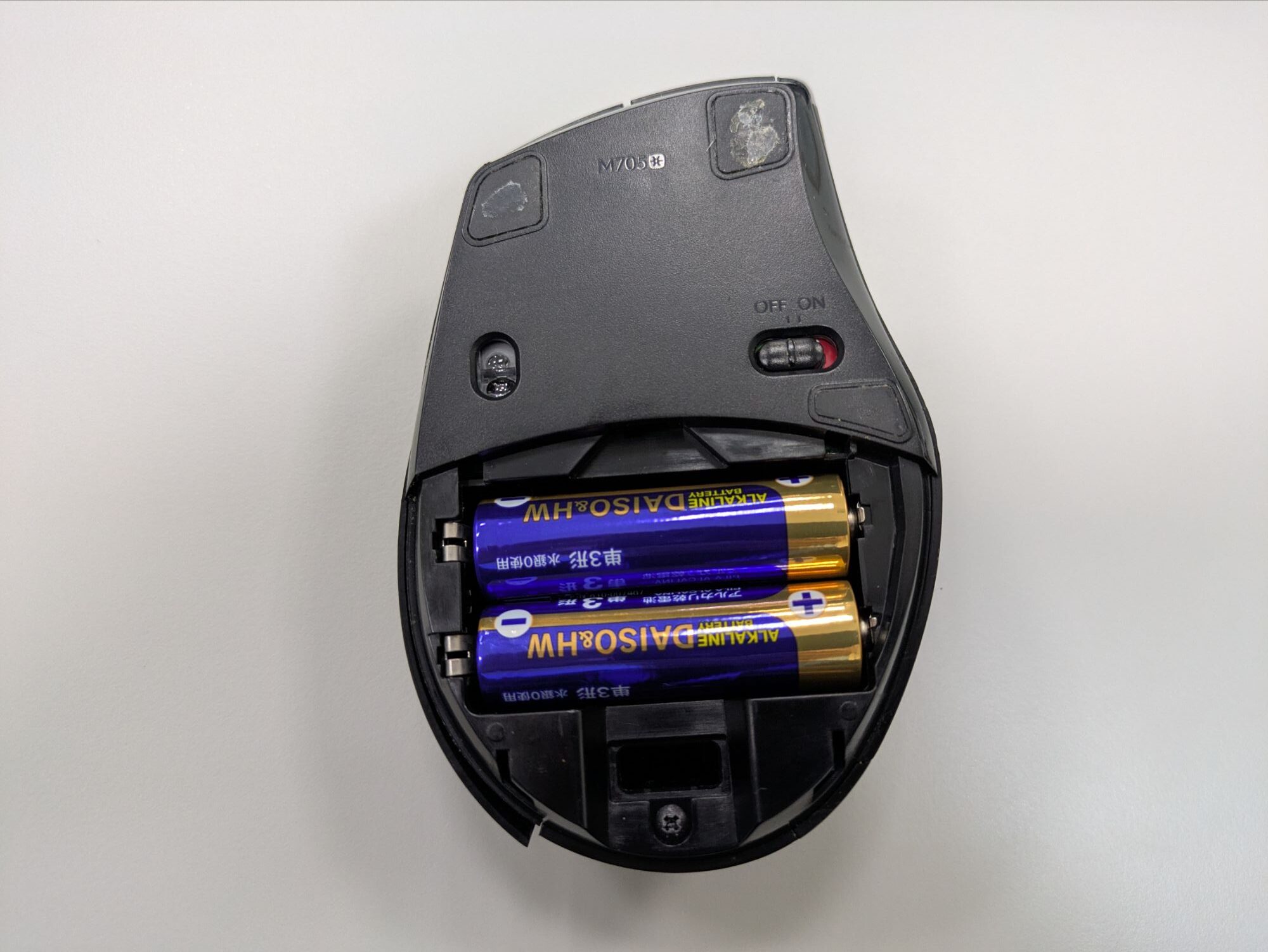
電池を外すとシールが見えますが、シールの裏側にネジが隠れているので、シールをめくります。
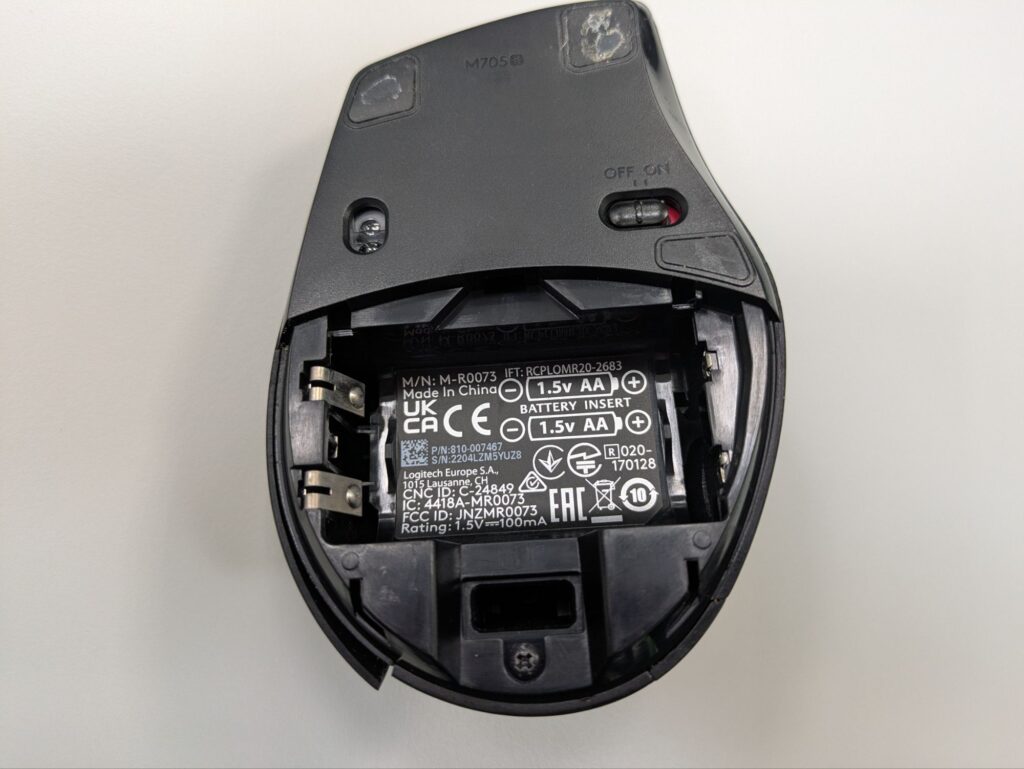
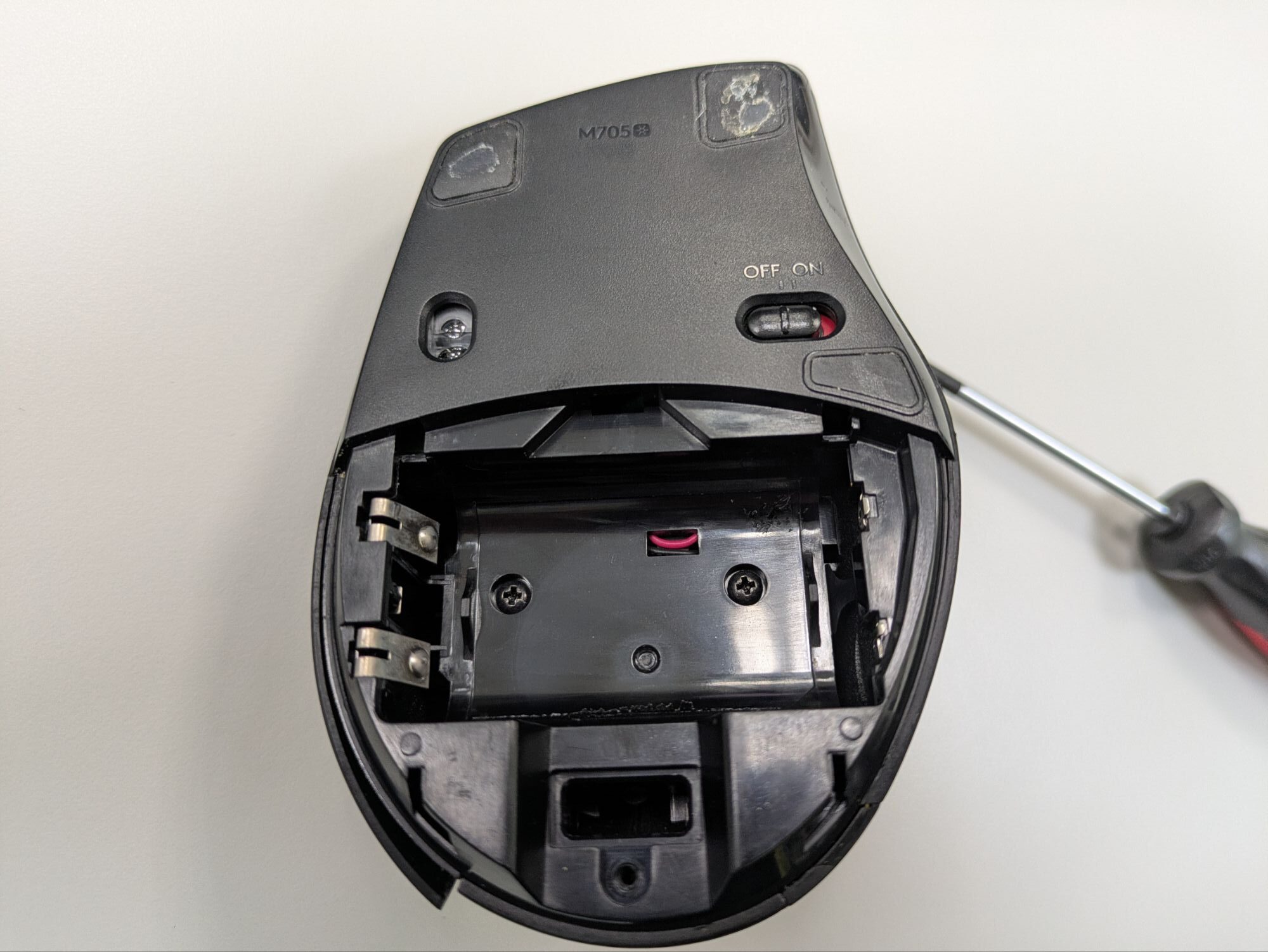
シールの裏にあるネジ2つとマウスの一番後ろについているネジ1つを精密ドライバーで外します。
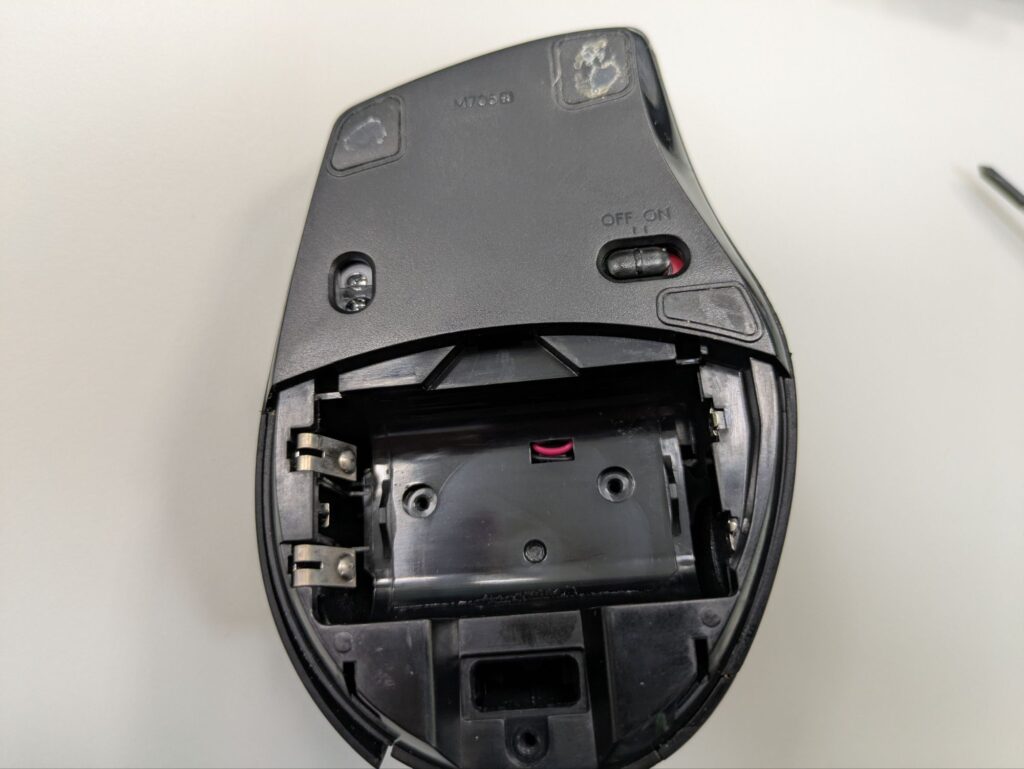
次にマウス上面の2つの滑り止めがついている所にネジがあるので、滑り止めを剥がします。
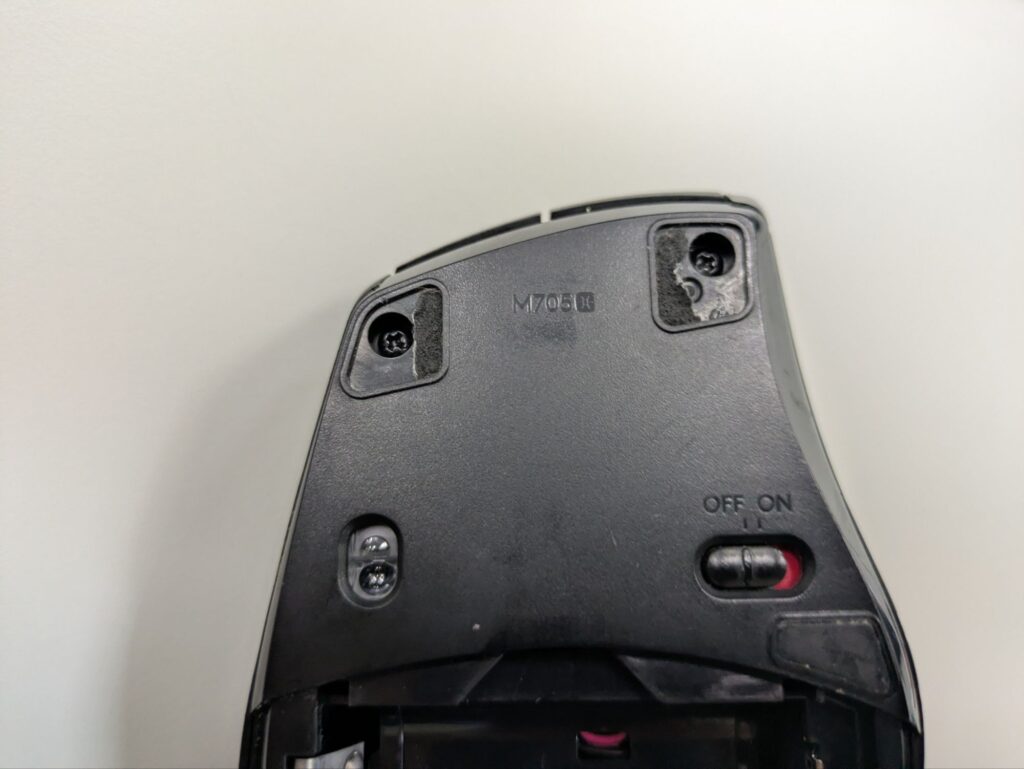
ネジが2つついているのでネジを外しマウスの上カバーが外れます。
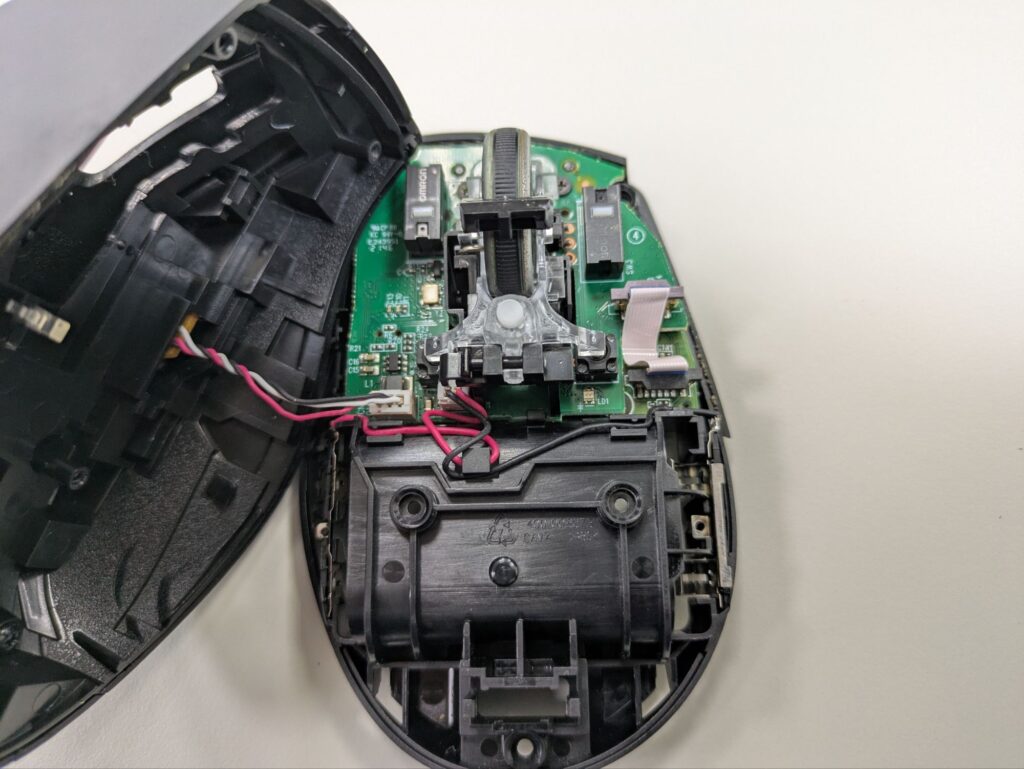
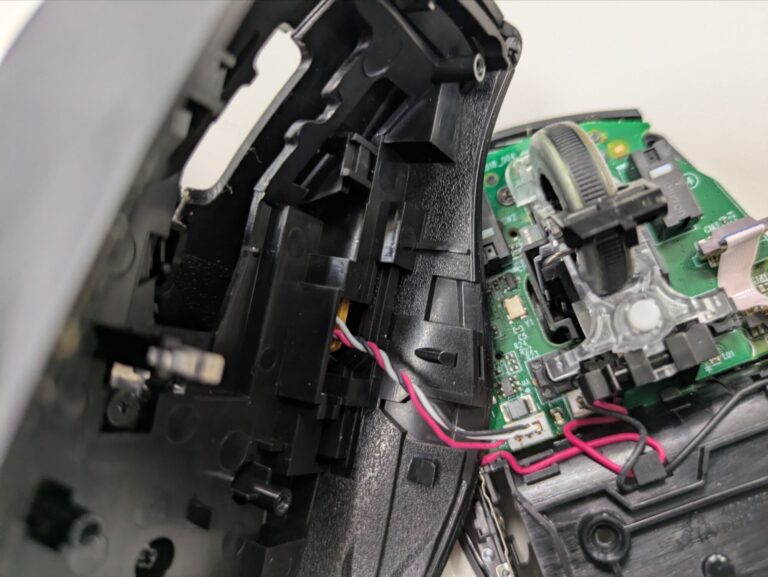
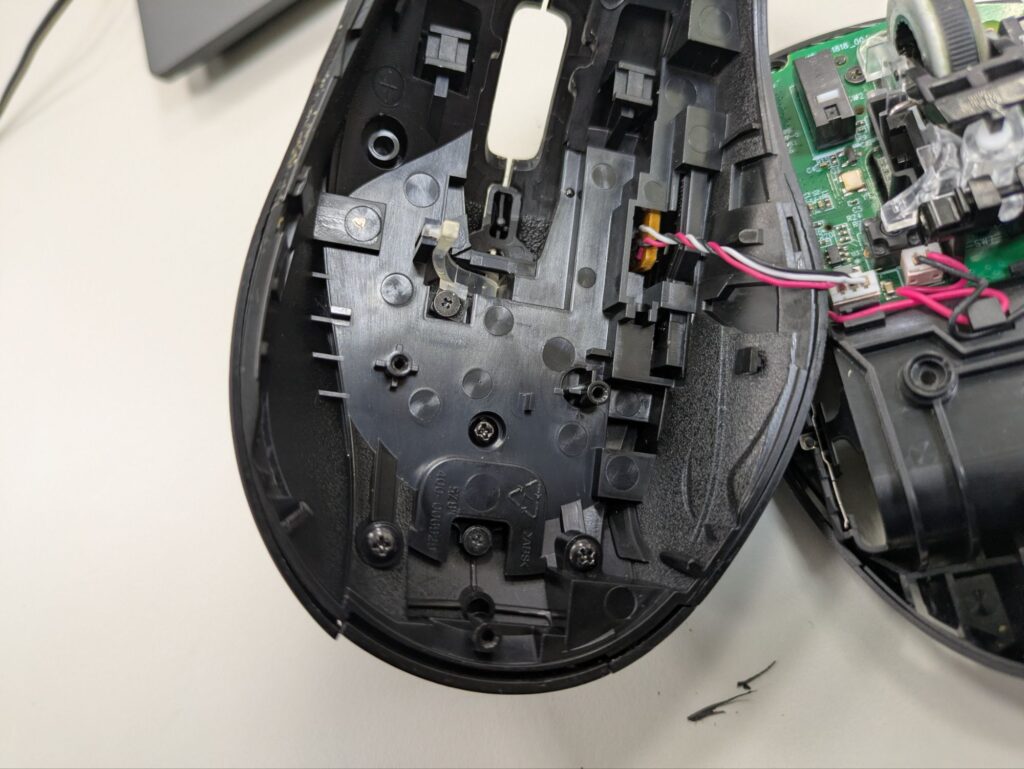
赤白黒の線をたどって、サイドスイッチの基盤を確認する
ここまで外せばサイドスイッチがどのボタンを押しているかたどることができます。今回の症状はボタンが物理的に押せなくなったので接触部分がめり込んでいるものと思われます。
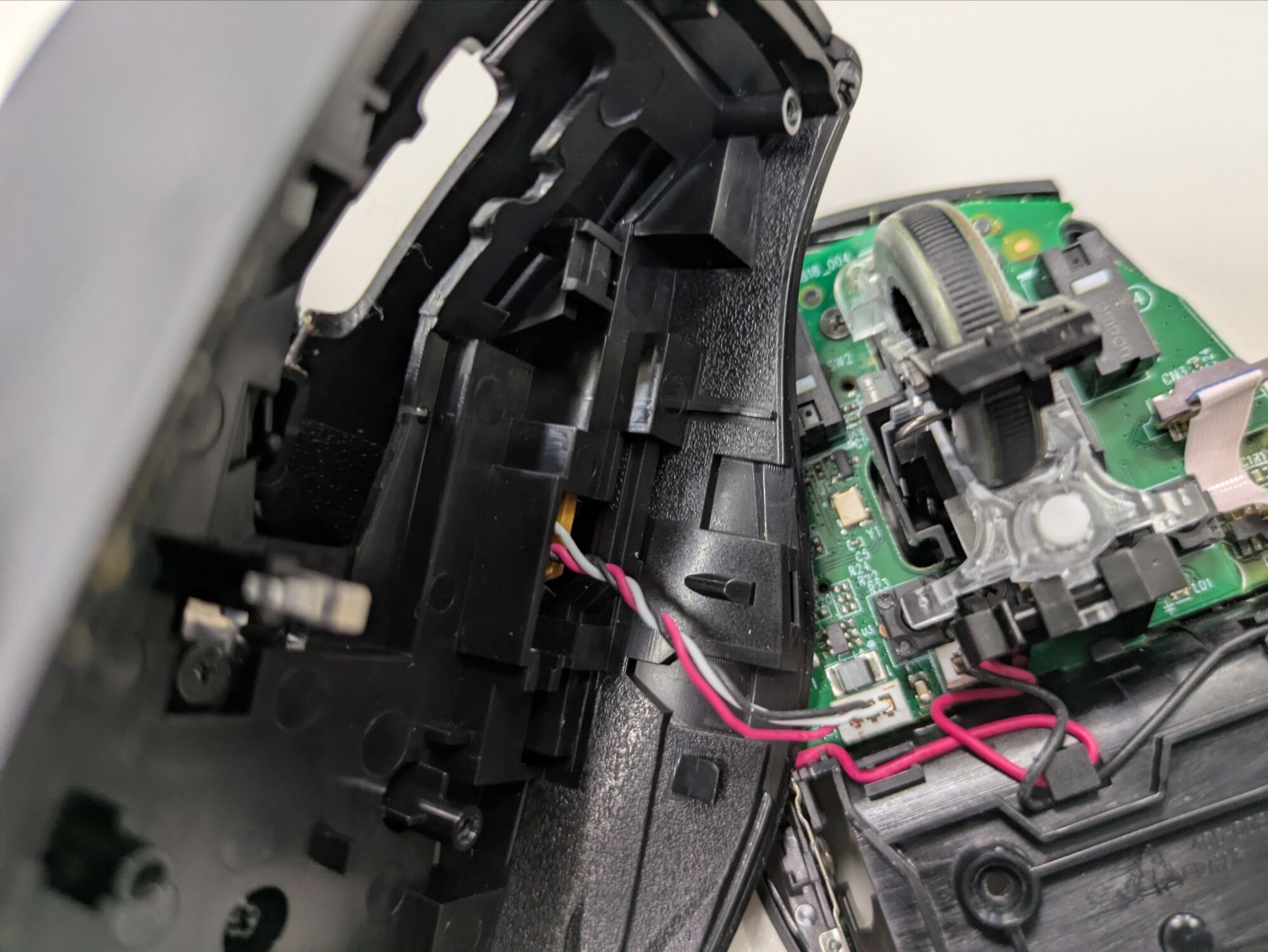
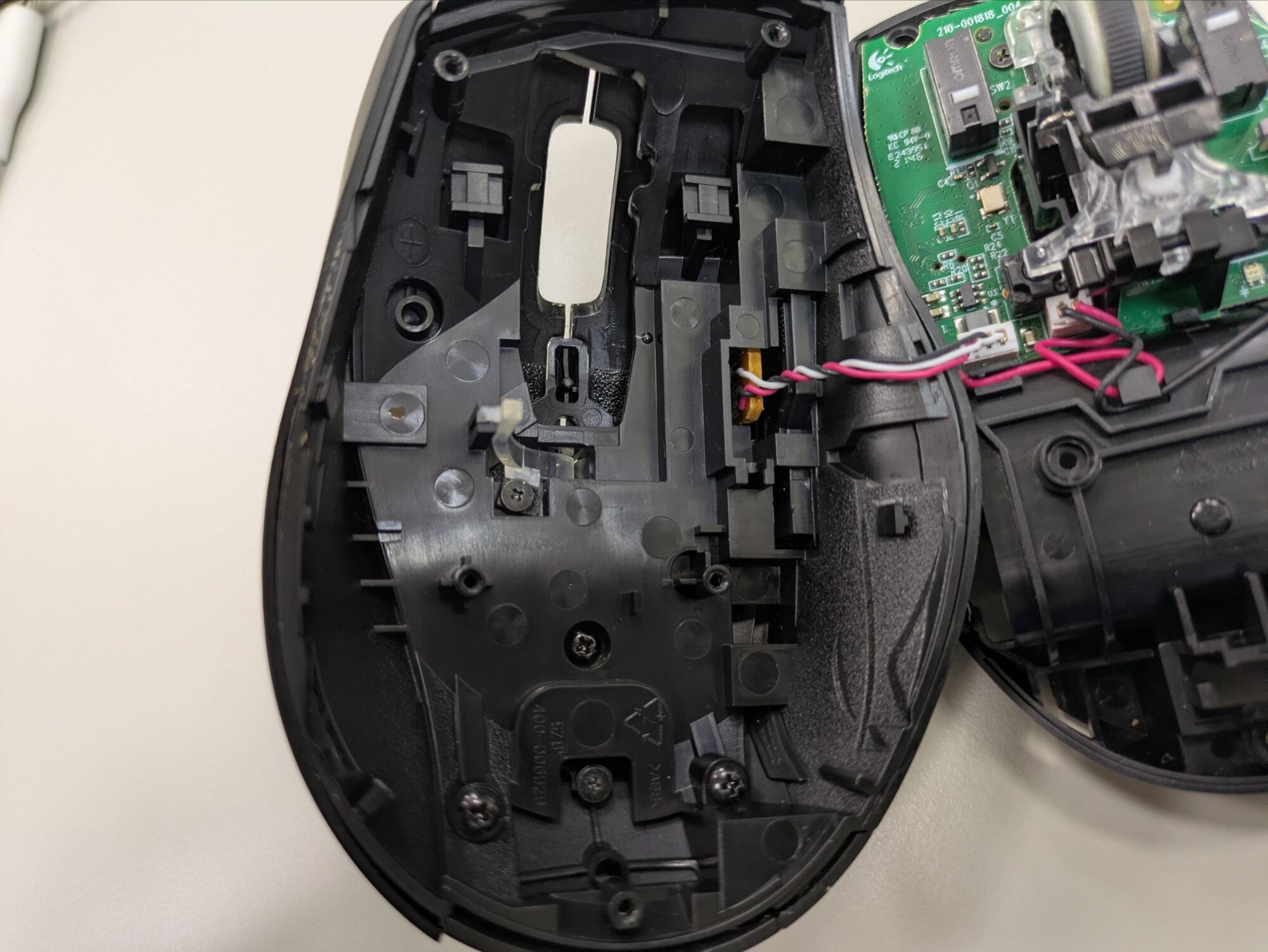
サイドスイッチの基盤を固定しているネジを外す
サイドスイッチ用の基板はネジで固定されているので、ネジを外します。
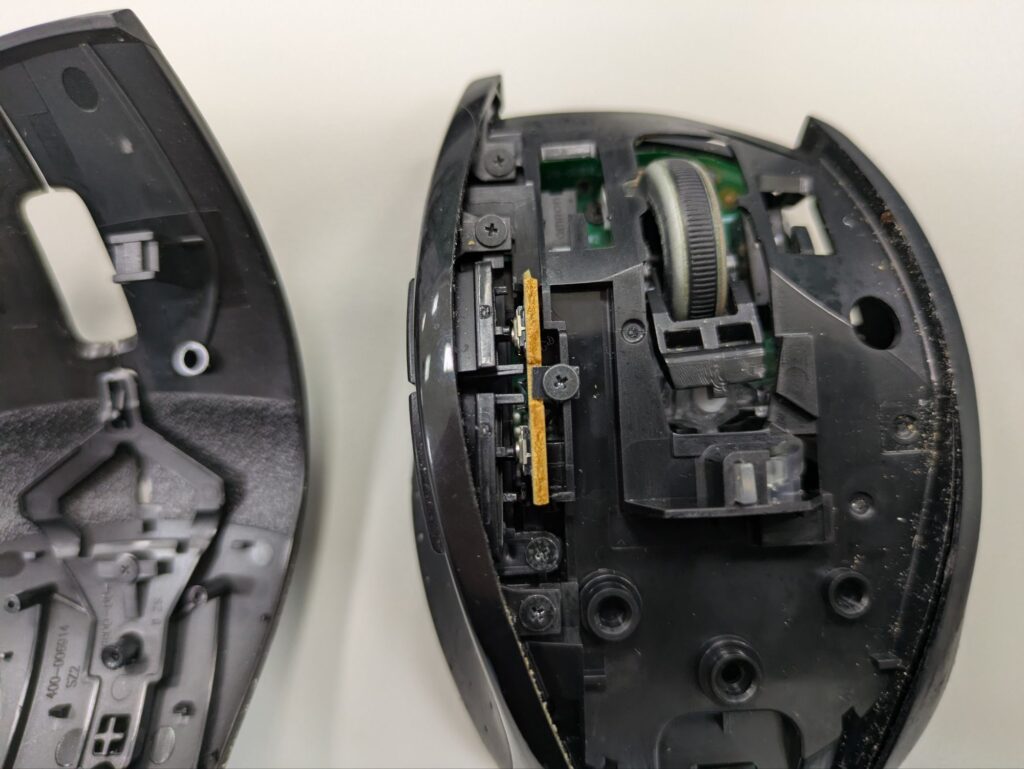
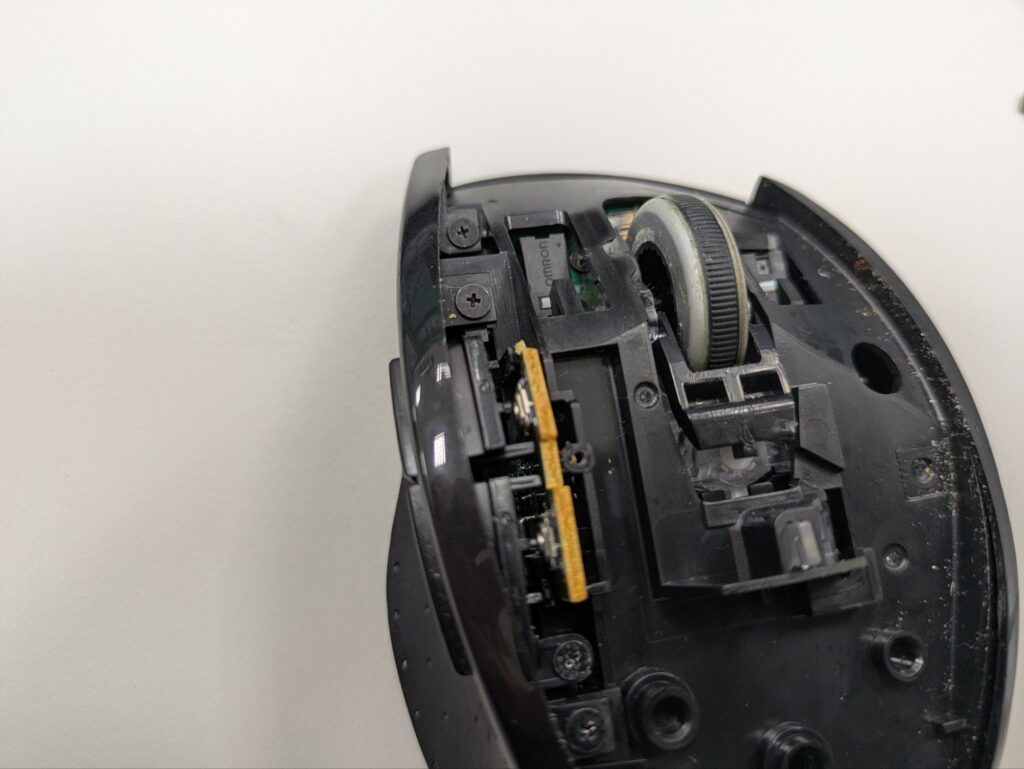
スイッチを押すと基盤についているスイッチが押される簡単な仕組みですが、押せない上側のスイッチは基盤側が完全にめり込んで押せないようになってました。精密ドライバーで少しこじりながらスイッチを出すことで再度押せるようになります。(電気的な問題でなく、単純なボタンの問題だったので楽でした)
逆の手順でマウスを組み付けていく
直したら逆の手順でマウスを組み上げていきます。
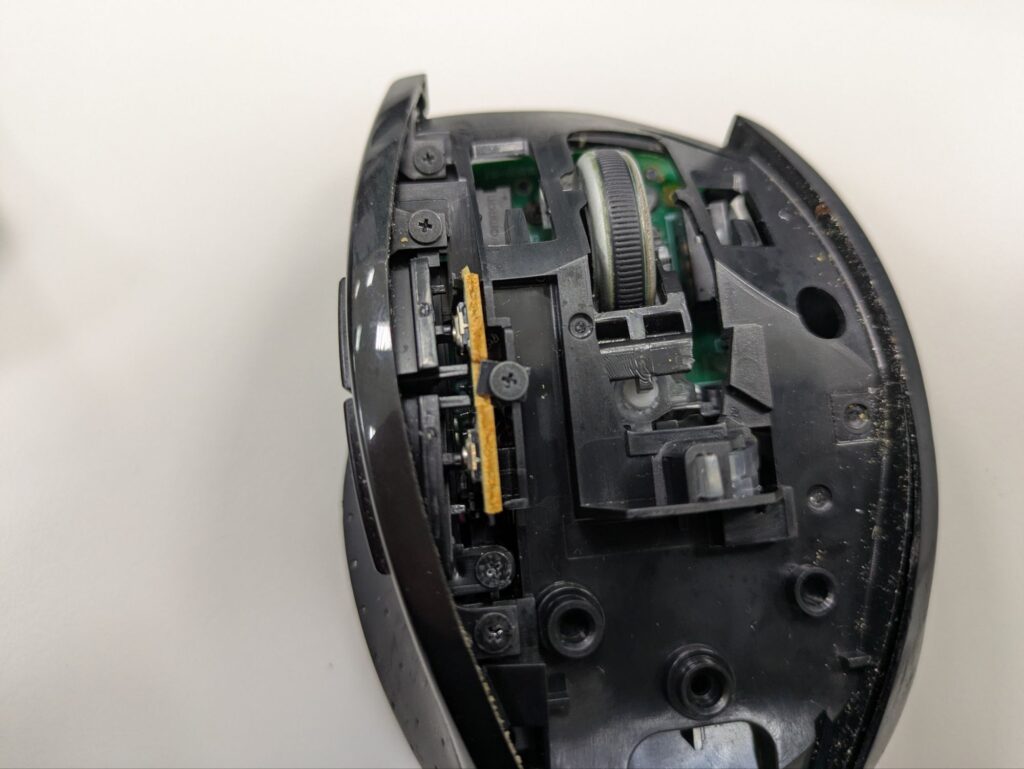
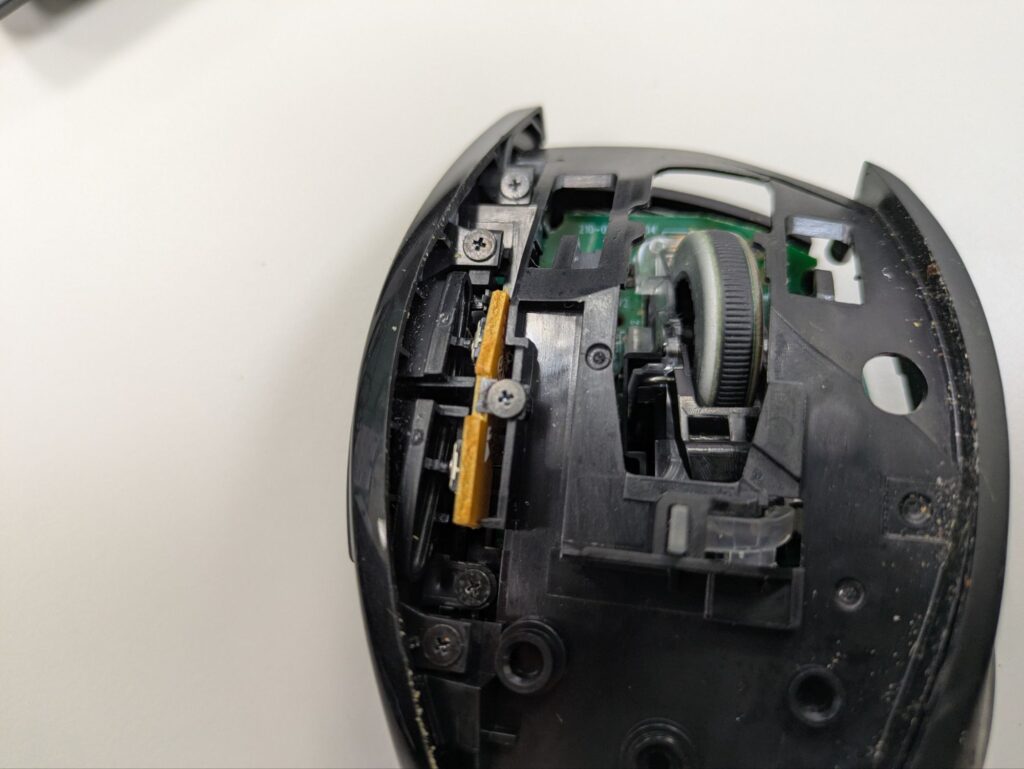
上側カバーのネジを取り付けていく
最後に裏側のネジを全て閉めて完成です。
かかった費用と作業時間
今回かかった費用と作業時間はコチラ
費用と作業時間
- 費用:0円
精密ドライバーがあれば修理できます。 - 作業時間:1.0h
写真撮りながらだったので少し時間かかりましたが、1hあれば作業できます。
マウスも修理したら自作PCにも挑戦しよう!
せっかくマウスを自分で修理したので、是非自作PCにも挑戦してみてください。価格勝負ではBTOとそれほど変わりませんが、自分で部品を選定してくみ上げていく楽しさはBTOにはない経験をもたらしてくれます!(あとめっちゃLED光らせることができます!)